
「せっかく大画面のテレビでYoutubeを楽しもうと思ったのに、なぜか映らない…」
そんな経験はありませんか?
Wi-Fiの接続不良やアプリの不具合など、原因はいくつか考えられますが、ほとんどの場合はちょっとした確認や設定の見直しで解決できます。
今回は、Youtubeがテレビで見れないときに考えられる原因と、すぐに試せる解決方法をわかりやすく紹介します。
Youtubeがテレビで見れないときに考えられる主な原因
テレビでYoutubeを見ようとしたのに、なぜか再生できない…。
そんなときは焦らず原因を切り分けることが大切です。
接続環境や機器の状態など、ちょっとしたトラブルで映らなくなるケースがほとんど。
ここでは、考えられる代表的な原因を紹介します。
Wi-Fiやインターネット接続の不具合
Youtubeをテレビで視聴するには、安定したインターネット回線が必要です。
Wi-Fiが切れていたり、通信速度が遅くなっていると動画が再生できません。
ルーターの再起動や回線状況の確認をしてみましょう。
テレビ本体やYoutubeアプリの不具合
スマートテレビやFire TV Stickなどの端末は、アプリが古いままだと正常に動作しないことがあります。
アプリやテレビ本体のソフトウェアが最新かどうか確認し、必要に応じてアップデートしてみてください。
アカウントのログインや設定の問題
Youtubeアプリにログインできていなかったり、アカウント情報に不具合があると動画が再生できないことも。
ログアウト後に再ログインしたり、アカウントの設定を見直してみましょう。
HDMIや機器接続の不備
外部機器(Chromecast・ゲーム機・Fire TV Stickなど)を使っている場合、HDMIケーブルが緩んでいたり、入力切替が間違っていることもあります。
ケーブルの差し直しや入力ソースの確認を行ってみましょう。
YoutubeやGoogle側のサービス障害
まれにYoutube自体が一時的にダウンしているケースもあります。
SNSや「Downdetector」などのサービスで、同じように不具合を報告している人がいないかチェックすると原因特定につながります。
接続環境をチェック!Wi-Fiや通信のトラブル対処法
Youtubeがテレビで見れない原因の多くは、インターネット接続にあります。
特にWi-Fiが不安定だったり、通信が途切れていると動画は再生されません。
Wi-Fiがきちんと接続されているか確認する
まずはテレビが正しくWi-Fiに接続されているかをチェックしましょう。
設定画面からネットワーク状況を確認し、必要であれば再接続します。
ルーターやモデムを再起動する
長時間使用していると、ルーターやモデムが不安定になることがあります。
電源を切って数十秒待ち、再度起動するだけで接続が改善することも多いです。
通信速度をチェックする
動画視聴には一定以上の通信速度が必要です。
スマホやPCを使ってインターネット速度を測定し、遅い場合は回線の混雑や契約プランの影響が考えられます。
距離や障害物による電波干渉を避ける
テレビとルーターの距離が遠かったり、壁や家具に遮られていると電波が弱まります。
ルーターをできるだけ高い位置や障害物の少ない場所に置くと効果的です。
有線接続(LANケーブル)を試す
Wi-Fiが不安定な場合は、有線接続に切り替えることで安定性が増します。
LANケーブルを直接テレビに差し込む方法は、特に高画質動画をストレスなく視聴したいときにおすすめです。
テレビやアプリの不具合を疑う場合の確認方法
接続環境に問題がないのにYoutubeが見れない場合は、テレビ本体やYoutubeアプリ側の不具合が原因かもしれません。
アプリや端末の不調は、再起動やアップデートで直ることが多いです。
テレビ本体を再起動してみる
長時間電源を入れっぱなしにしていると、テレビの動作が不安定になることがあります。
一度電源を切り、コンセントを抜いて数分置いてから再起動すると改善することがあります。
Youtubeアプリを最新版にアップデートする
古いバージョンのアプリは不具合が起きやすく、正常に動作しないことも。
アプリストアやテレビの設定画面から最新版に更新してみましょう。
キャッシュや一時データを削除する
アプリにキャッシュが溜まりすぎるとエラーが発生する場合があります。
設定からキャッシュを削除するか、一度アプリをアンインストールして入れ直すのも有効です。
テレビ本体のソフトウェアを更新する
テレビのファームウェアが古いと、アプリとの互換性が崩れることがあります。
メーカーの設定画面やサポート情報から最新バージョンにアップデートしましょう。
アプリや端末の一時的なバグを疑う
まれに、一時的な不具合で起動できない場合もあります。
その際は数時間待ってから再度起動すると直ることも。
根本的な問題ではない可能性があるので、慌てず様子を見てみるのも一つの方法です。
スマホやパソコンからのミラーリングができないときの解決策
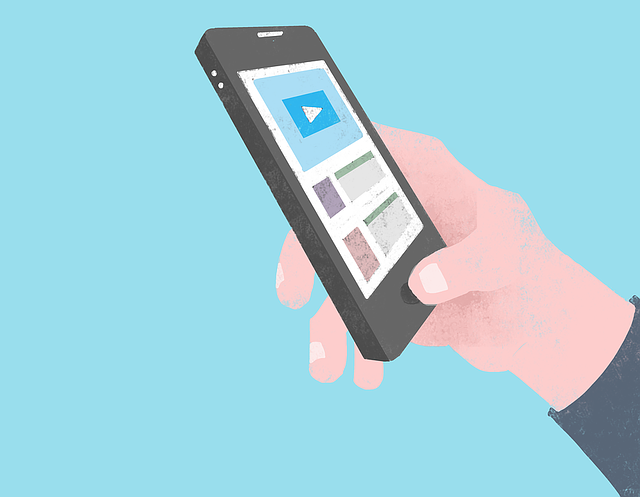
スマホやパソコンをテレビに映してYoutubeを見ようとしたのに、うまくミラーリングできないこともあります。
接続方法が間違っていたり、設定が合っていないだけのケースも多いので、焦らず順番に確認してみましょう。
同じWi-Fiに接続されているか確認する
ミラーリングやキャスト機能を使う場合、スマホ・パソコンとテレビは同じWi-Fiに接続されている必要があります。
異なる回線を使っていないか確認しましょう。
キャストやミラーリング機能が有効になっているか確認
テレビや外部デバイス(Chromecast・Fire TV Stickなど)のキャスト機能がオフになっていると、接続できません。
設定画面から機能が有効になっているかを確認しましょう。
Bluetoothや位置情報の設定を見直す
一部の機種では、ミラーリングにBluetoothや位置情報のONが必要な場合があります。
特にスマホ側の設定を確認してみてください。
再起動して接続し直す
スマホ・パソコン・テレビのいずれかに一時的な不具合があると接続できないことがあります。
すべての機器を一度再起動して、改めて接続を試してみましょう。
HDMIケーブルや変換アダプタを使う方法を検討する
Wi-Fiでのミラーリングが安定しない場合は、有線接続に切り替えるのも手です。
HDMIケーブルや専用の変換アダプタを使えば、遅延も少なく安定して映せます。
再起動やアップデートで直ることも!基本的なリセット方法
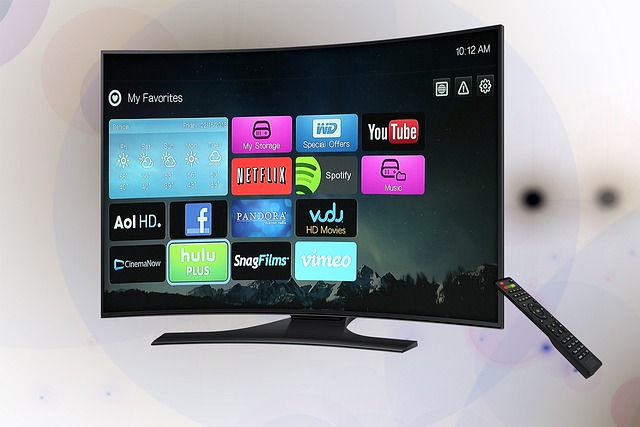
テレビでYoutubeが見れないときは、複雑な操作をしなくても「再起動」や「アップデート」といった基本的なリセットで解決できることが多いです。
テレビや外部デバイスを再起動する
まずはテレビやFire TV Stick、Chromecastなどの外部機器を再起動してみましょう。
コンセントを抜いて数分待つと、内部の一時的な不具合がリセットされることがあります。
Youtubeアプリを再起動する
アプリ自体に不具合がある場合は、一度完全に終了させてから再度開いてみましょう。
キャッシュや一時エラーが解消され、正常に動作することがあります。
アプリやテレビ本体をアップデートする
古いバージョンを使っていると、Youtubeの仕様変更に追いつけずエラーが出ることも。
アプリストアやテレビのシステム設定から、最新バージョンに更新しましょう。
ネットワーク機器もリセットしてみる
ルーターやモデムも長時間使用で不安定になることがあります。
電源を切り、数十秒待ってから再起動するだけで、通信が安定するケースは多いです。
定期的なアップデートや再起動で不具合を防ぐ
トラブルが起きたときだけでなく、日頃から定期的にアップデートを行い、再起動しておくと不具合を未然に防げます。
習慣にしておくと安心です。
Youtube自体の障害かどうかを確認する方法

自分のテレビやWi-Fiに問題がなくても、Youtubeそのものが不具合を起こしているケースがあります。
世界中で利用されているサービスなので、障害が発生すると一斉に「見れない」という状況が起きるのです。
他の端末でも再生できるか確認する
まずはスマホやパソコンなど、別の端末でYoutubeが見れるか試してみましょう。
すべての機器で同じようにエラーが出る場合、Youtube側の不具合の可能性が高いです。
TwitterやSNSで不具合情報を調べる
Youtubeに障害が起きると、多くのユーザーがTwitter(X)やSNSで「見れない」「エラーが出る」と投稿します。
最新の状況を確認するのに便利です。
障害情報サイトをチェックする
「Downdetector(ダウンディテクター)」などのサービス障害を報告するサイトを利用すると、世界的にYoutubeが不安定かどうかがわかります。
Google公式のステータスページを確認する
Googleが提供する「サービス稼働状況ページ」では、Youtubeを含む各種サービスの稼働状況が公開されています。
公式情報を確認すれば、障害の有無を確実に知ることができます。
時間をおいて再度試す
Youtube側の障害はユーザー側で直すことはできません。
しばらく待つことで復旧することが多いため、焦らず時間を置いてから再度アクセスしてみましょう。
まとめ
Youtubeがテレビで見れない原因は、接続環境の不具合・テレビやアプリのトラブル・ミラーリング設定のミス・Youtube自体の障害など、さまざまです。
ですが、多くの場合は「再起動」「アップデート」「接続の見直し」といった基本的な対処法で解決できます。
もし試しても改善しない場合は、有線接続や外部デバイス(Fire TV Stick・ゲーム機など)を利用する方法も検討してみましょう。
どうしても解決できないときは、メーカーのサポートやYoutube公式の情報を確認するのも安心です。
ちょっとした工夫で、もう一度テレビの大画面でYoutubeを快適に楽しめるようになります。
ぜひ今回紹介した方法を試してみてください。







コメント