
スマートテレビではなくても、今使っているテレビでYouTubeを見ることは可能です。
HDMI接続はもちろん、Fire TV Stick や Chromecast などを使えば、対応テレビでなくても簡単に大画面視聴ができます。
この記事では、Youtubeをテレビで見るのに必要なもの・設定方法・おすすめの方法をわかりやすく解説します。
対応テレビ以外でYouTubeを見る方法はある?
スマートテレビでなくても、今使っているテレビでYouTubeを楽しむことは可能です。
専用機器や接続方法を工夫すれば、古いテレビでも大画面で視聴できます。
HDMIケーブルで接続する方法
もっとも手軽なのが、スマホやパソコンをHDMIケーブルでテレビに直接つなぐ方法です。
HDMI端子があるテレビであれば、ケーブル1本で映像と音声を出力できます。
スマホの場合は、機種に対応した変換アダプタが必要になることがありますが、Wi-Fi環境がなくても使えるのがメリットです。
「とにかく安く済ませたい」「シンプルな方法がいい」という方に向いています。
ストリーミングデバイスを使う方法
より快適に視聴したい場合は、ストリーミングデバイスの利用がおすすめです。
代表的なのが Fire TV Stick や Chromecast です。
テレビのHDMI端子に挿し、Wi-Fiに接続するだけでYouTubeアプリが利用できるようになります。
リモコン操作ができるため、スマホをつなぎっぱなしにする必要がなく、操作も簡単です。
ゲーム機を使う方法
家庭用ゲーム機でもYouTubeアプリが利用できます。
たとえばPlayStation 4 や Nintendo Switchでは、専用アプリをダウンロードすればテレビで視聴可能です。
すでにゲーム機を持っている場合は、追加機器を購入せずに済むのがメリットです。
どの方法がおすすめ?目的別に比較

対応テレビ以外でYouTubeを見る方法はいくつかありますが、「何を重視するか」によって最適な方法は変わります。
ここでは目的別におすすめの方法をわかりやすく整理します。
とにかく安く済ませたい人
おすすめ:HDMIケーブル接続
すでにパソコンやスマホを持っているなら、HDMIケーブル(+必要に応じて変換アダプタ)だけでOKです。
初期費用をできるだけ抑えたい人に向いています。
メリット:安い・設定がシンプル
デメリット:毎回ケーブル接続が必要
操作をラクにしたい人
おすすめ:Fire TV Stick
テレビのHDMI端子に挿してWi-Fi接続するだけで、リモコン操作が可能になります。
YouTube以外の動画配信サービスも使えるため、使い勝手を重視する人に最適です。
メリット:リモコン操作で快適・設定も簡単
デメリット:Wi-Fi環境が必要
スマホ中心で使いたい人
おすすめ:Chromecast
スマホから動画をキャストしてテレビに映す仕組みです。
普段スマホでYouTubeを見ることが多い人に向いています。
メリット:スマホ操作で簡単
デメリット:Wi-Fi必須
すでにゲーム機を持っている人
おすすめ:ゲーム機のYouTubeアプリ
例えば PlayStation 4 や Nintendo Switch などは、専用アプリをダウンロードすれば視聴可能です。
メリット:追加費用なし
デメリット:起動にやや時間がかかる
方法① HDMIケーブルでスマホ・PCをテレビに接続する
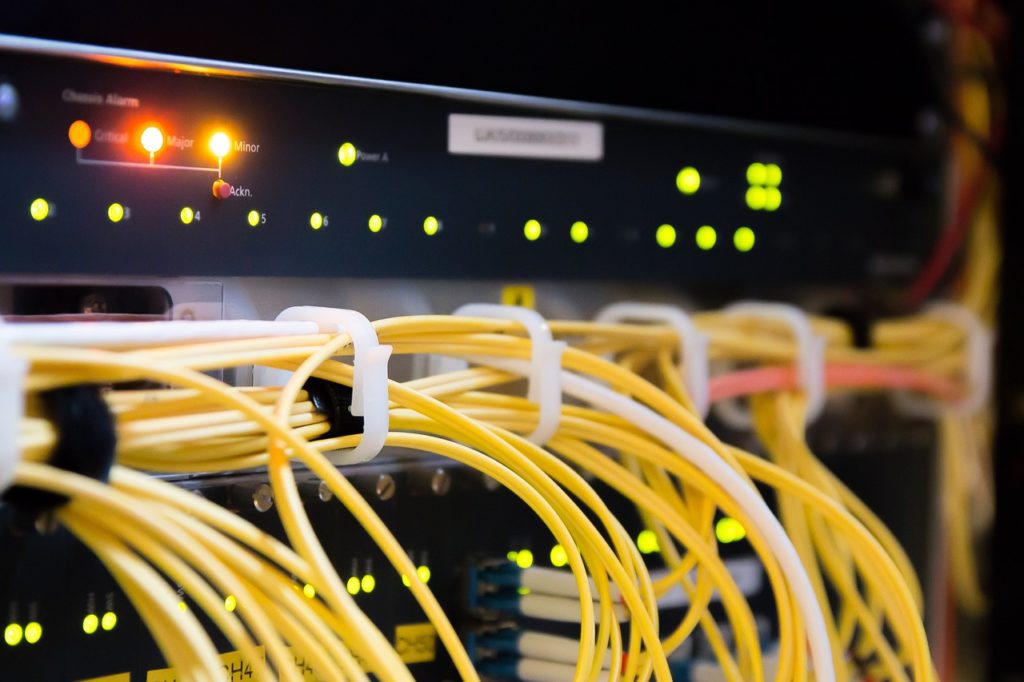
もっとも手軽で分かりやすい方法が、HDMIケーブルでスマホやパソコンをテレビに直接接続する方法です。
テレビにHDMI端子があれば、対応テレビでなくてもYouTubeの映像をそのまま大画面に映すことができます。
必要なもの
・HDMIケーブル
・テレビ(HDMI端子付き)
・スマホまたはパソコン
・※スマホの場合は変換アダプタ(USB-C/Lightning など)
スマホを接続する場合、機種によっては専用の変換アダプタが必要です。
購入前に対応規格を確認しておきましょう。
接続・設定方法
1.HDMIケーブルをテレビとスマホ(またはPC)に接続する
2.テレビの入力切替を「HDMI」に変更する
3.スマホやPCでYouTubeを再生する
これだけで、テレビに画面が映ります。
特別なアプリのインストールやWi-Fi設定は不要です。
方法② Chromecastなどのストリーミングデバイスを使う
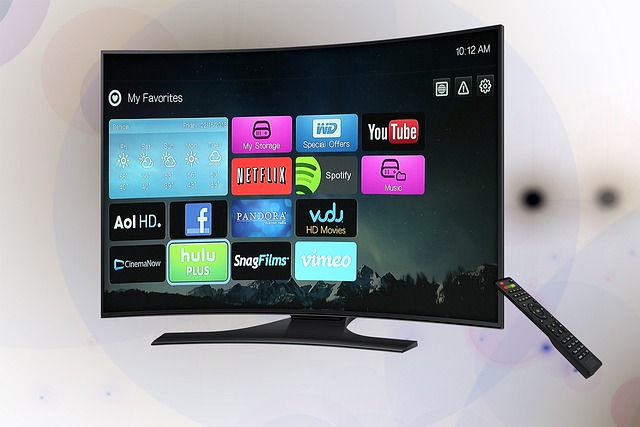
テレビを手軽に“スマート化”できるのが、ストリーミングデバイスを使う方法です。
テレビのHDMI端子に挿してWi-Fiに接続するだけで、YouTubeをはじめとした動画サービスが利用できるようになります。
必要なもの
・ストリーミングデバイス本体
・HDMI端子付きテレビ
・Wi-Fi環境
・GoogleアカウントまたはAmazonアカウント
インターネット接続(Wi-Fi)は必須なので、事前に環境を確認しておきましょう。
設定方法
1.デバイスをテレビのHDMI端子に接続する
2.電源を入れ、テレビの入力をHDMIに切り替える
3.画面の案内に従ってWi-Fi接続とアカウント設定を行う
4.YouTubeアプリを開いて視聴する
初期設定は10〜15分程度で完了することがほとんどです。
方法③ Fire TV Stickを使って視聴する

手軽さと使いやすさを重視するなら、Fire TV Stick を使う方法がおすすめです。
テレビのHDMI端子に挿すだけで、YouTubeをはじめとした動画アプリが利用できるようになります。
必要なもの
・Fire TV Stick本体
・HDMI端子付きテレビ
・Wi-Fi環境
・Amazonアカウント
インターネット接続が必須なので、安定したWi-Fi環境を用意しておきましょう。
設定方法
1.Fire TV StickをテレビのHDMI端子に接続する
2.電源を入れてテレビの入力をHDMIに切り替える
3.画面の案内に従ってWi-Fi接続とAmazonアカウントのログインを行う
4.YouTubeアプリをダウンロードして視聴する
初期設定はガイドに沿って進めるだけなので、初心者でも比較的簡単に完了します。
方法④ ゲーム機を使ってYouTubeを見る
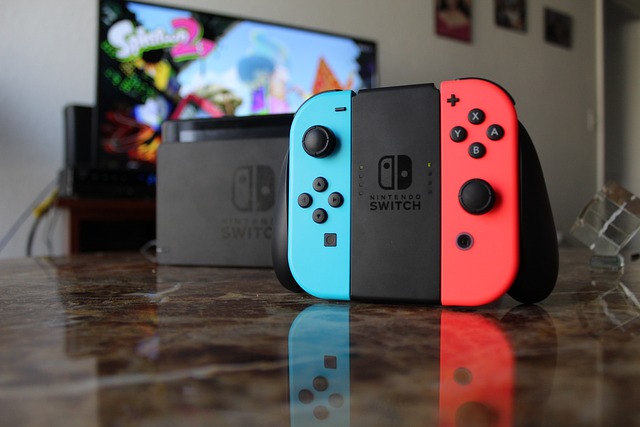
すでにゲーム機を持っている場合は、それを使ってYouTubeを視聴する方法もあります。
追加機器を購入せずに済むため、コストを抑えたい人におすすめです。
必要なもの
・YouTubeアプリに対応したゲーム機
・HDMI端子付きテレビ
・インターネット接続(Wi-Fiまたは有線)
・各サービスのアカウント
基本的には、普段ゲームをする環境があればそのまま利用できます。
設定方法
1.ゲーム機をテレビに接続する
2.ストアからYouTubeアプリをダウンロードする
3.アカウントでログインする
4.動画を検索して再生する
操作はコントローラーで行います。
方法⑤ ブルーレイレコーダー・メディアプレーヤーを活用する
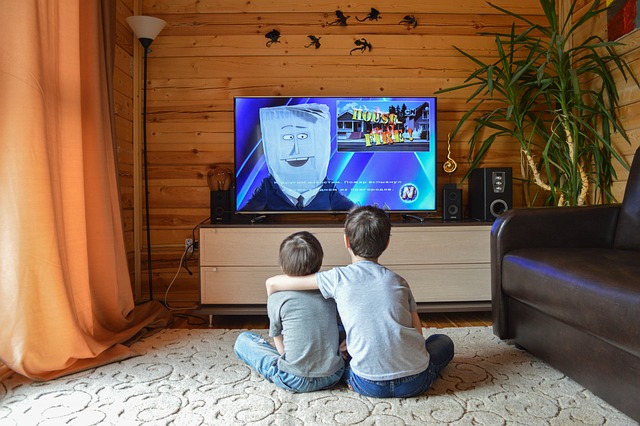
自宅にインターネット対応のブルーレイレコーダーやメディアプレーヤーがある場合、それを使ってYouTubeを視聴できることがあります。
対応機種であれば、追加機器を購入せずにテレビで楽しめるのがメリットです。
必要なもの
・YouTubeアプリ対応のブルーレイレコーダーまたはメディアプレーヤー
・HDMI端子付きテレビ
・インターネット接続(Wi-Fiまたは有線)
機種によってはYouTubeアプリが非対応の場合もあるため、事前にメーカー公式サイトなどで確認しておきましょう。
設定方法
1.レコーダー(またはプレーヤー)をテレビに接続する
2.インターネットに接続する
3.メニュー画面からYouTubeアプリを起動する
4.アカウントでログインして視聴する
一度設定してしまえば、あとはリモコン操作で簡単に利用できます。
テレビに映らないときの原因と対処法

「接続したのに映らない…」というトラブルは意外と多いものです。
ここでは、よくある原因とその対処法をまとめました。
入力切替(HDMI)が間違っている
テレビ側の入力が正しく選択されていないと、映像は表示されません。
対処法
・テレビのリモコンで「入力切替」を押す
・接続しているHDMI番号(HDMI1/HDMI2など)を選択する
意外と多い原因なので、まず最初に確認しましょう。
ケーブルの接触不良・断線
HDMIケーブルがしっかり差し込まれていなかったり、故障している場合もあります。
対処法
・ケーブルを一度抜き差しする
・別のHDMI端子に挿してみる
・可能であれば別のケーブルを試す
スマホ側が映像出力に対応していない
一部のスマホは、有線での映像出力に対応していない機種もあります。
対処法
・使用しているスマホがHDMI出力対応か確認する
・純正または対応規格の変換アダプタを使用する
・別の方法(ストリーミングデバイスなど)を検討する
Wi-Fi接続が不安定(ストリーミング機器の場合)
Fire TV Stick や Chromecast を使用している場合、Wi-Fiの不具合で映らないことがあります。
対処法
・Wi-Fiルーターを再起動する
・デバイスを再起動する
・ルーターの近くで使用する
アプリや機器の不具合
アプリや本体の一時的な不具合で映らないこともあります。
対処法
・アプリを再起動する
・デバイスを再起動する
・ソフトウェアを最新バージョンに更新する
まとめ
対応テレビでなくても、今あるテレビでYouTubeを見る方法はたくさんあります。
HDMIケーブルでスマホやPCを直接つなぐ方法をはじめ、Fire TV Stick や Chromecast などのストリーミングデバイスを使う方法、さらにゲーム機やブルーレイレコーダーを活用する方法もあります。
「対応テレビじゃないから無理」とあきらめる必要はありません。
ぜひ自分に合った方法で、テレビの大画面でYouTubeを楽しんでみてください。








コメント