
YouTubeで動画投稿を始めてみたいけれど、「何から始めればいいのかわからない」「編集って難しそう…」と感じていませんか?
実は、YouTube動画は基本の流れとポイントさえ押さえれば、初心者でもしっかりクオリティの高い動画を作ることができます。
最近では、スマホだけで簡単に編集できるアプリや、無料で使える高性能な編集ソフトも増えており、誰でも気軽にチャレンジできる環境が整っています。
とはいえ、ただ動画を作るだけではなかなか再生されないのも事実。
視聴者に最後まで見てもらうためには、編集の工夫や構成の作り方がとても重要になります。
今回は、YouTube動画の基本的な作り方から、視聴者を引き込む編集のポイント、さらに初心者にもおすすめの編集ソフトまでわかりやすく解説していきます。
YouTube動画の基本的な作り方の流れ
YouTube動画は、思いつきで撮影・編集するよりも、一定の流れに沿って作ることでクオリティが大きく変わります。
特に初心者の場合は、「何から始めればいいのか」が曖昧なままだと、時間ばかりかかってしまいがちです。
企画・テーマを決める
まず最初に行うべきなのが、動画の企画とテーマ決めです。
どんな内容の動画を作るのか、誰に向けた動画なのかを明確にすることで、動画全体の方向性が決まります。
例えば、「初心者向けの解説動画」なのか、「エンタメ系のネタ動画」なのかによって、構成や編集の仕方も大きく変わります。
視聴者のニーズを意識しながら、需要のあるテーマを選ぶことが重要です。
構成・台本を作る
次に、動画の流れを考えるための構成や台本を作成します。
いきなり撮影を始めると、話がまとまらなかったり、無駄なシーンが増えてしまう原因になります。
「導入→本題→まとめ」といった基本構成を意識しながら、伝えたい内容を整理しましょう。
簡単なメモ程度でもいいので、事前に流れを決めておくことで、撮影や編集がスムーズになります。
撮影を行う
構成が決まったら、実際に動画の撮影を行います。
スマホでもカメラでも問題ありませんが、画質や音声のクオリティには注意が必要です。
特に音声は視聴者の満足度に大きく影響するため、できるだけクリアに録音することを意識しましょう。
また、明るさや背景にも気を配ることで、見やすい動画に仕上がります。
動画編集をする
撮影した素材をもとに、動画編集を行います。
不要な部分をカットしたり、テロップやBGMを追加したりすることで、視聴者にとって見やすい動画に仕上げていきます。
テンポよく進むようにカットを調整したり、重要な部分にテロップを入れることで、離脱を防ぐ効果も期待できます。
編集次第で動画の印象は大きく変わるため、丁寧に仕上げることが大切です。
サムネイル・タイトルを作成する
動画の内容が良くても、クリックされなければ再生されません。
そのため、サムネイルとタイトル作成は非常に重要な工程です。
一目で内容が伝わるサムネイルや、興味を引くタイトルを意識することで、クリック率(CTR)を高めることができます。
視聴者の「見たい」を引き出す工夫をしましょう。
YouTubeに投稿する
最後に、完成した動画をYouTubeに投稿します。
投稿時には、概要欄の記入やタグ設定も忘れずに行いましょう。
また、投稿後の分析も重要です。
再生回数や視聴維持率などのデータを確認し、次の動画制作に活かすことで、チャンネルの成長につながります。
YouTube動画の企画・構成の考え方
YouTubeで伸びる動画を作るうえで、最も重要と言っても過言ではないのが「企画」と「構成」です。
どれだけ編集スキルが高くても、内容がつまらなかったり分かりにくかったりすると、最後まで見てもらうことはできません。
逆に言えば、企画と構成がしっかりしていれば、シンプルな編集でも視聴者を惹きつける動画を作ることができます。
ターゲット(視聴者)を明確にする
まず意識したいのが、「誰に向けた動画なのか」を明確にすることです。
ターゲットが曖昧なままだと、内容がぼやけてしまい、誰にも刺さらない動画になってしまいます。
例えば「YouTube初心者向け」なのか「中級者向け」なのかだけでも、伝える内容や言葉の選び方は大きく変わります。
年齢層や悩み、知識レベルなどを具体的にイメージすることで、より刺さる企画を作ることができます。
視聴者の悩み・ニーズから企画を考える
再生される動画は、視聴者の「知りたい」「解決したい」というニーズに応えています。
そのため、自分が作りたい内容だけでなく、視聴者が求めているテーマを優先することが重要です。
例えば「動画編集のやり方」だけでなく、「初心者でも簡単にできる編集方法」など、より具体的な悩みに寄り添った企画にすることで、クリックされやすくなります。
競合動画をリサーチする
良い企画を作るためには、すでに伸びている動画を参考にすることも大切です。
同じジャンルの人気動画をチェックすることで、どんな内容が求められているのかが見えてきます。
再生回数が多い動画のタイトルやサムネイル、構成を分析し、「どこが良いのか」「自分ならどう差別化できるか」を考えることで、より強い企画を作ることができます。
動画のゴールを決める
動画を通して「視聴者にどうなってほしいのか」を明確にすることも重要です。
ゴールが曖昧だと、内容に一貫性がなくなってしまいます。
例えば「編集の基本を理解してもらう」「最後まで見てチャンネル登録してもらう」など、目的を設定することで、構成や話す内容もブレにくくなります。
基本の構成(導入・本編・まとめ)を作る
動画は「導入 → 本編 → まとめ」という流れで構成すると、視聴者にとって分かりやすくなります。
導入では「この動画で何が得られるのか」を伝え、本編で具体的な内容を解説し、最後にまとめや次の行動(チャンネル登録・他の動画視聴など)を促します。
この流れを意識するだけで、視聴維持率の向上につながります。
離脱されないための構成のコツ
YouTubeでは、最初の数秒で離脱されることも少なくありません。
そのため、冒頭で視聴者の興味を引く工夫が必要です。
例えば「結論を先に見せる」「インパクトのあるシーンから始める」など、続きを見たくなる仕掛けを入れることが効果的です。
また、無駄な間や冗長な説明を減らし、テンポよく進めることも重要なポイントです。
撮影で意識すべきポイントとコツ
YouTube動画のクオリティは、編集だけでなく「撮影の段階」で大きく左右されます。
撮影が雑だと、どれだけ編集を頑張っても限界があり、視聴者にとって見づらい動画になってしまいます。
しかし、プロの機材がなくても、いくつかのポイントを意識するだけで、見やすくクオリティの高い動画を撮影することは十分可能です。
明るさ(ライティング)を意識する
動画の印象を大きく左右するのが「明るさ」です。
画面が暗いだけで、視聴者にストレスを与えてしまい、離脱の原因になります。
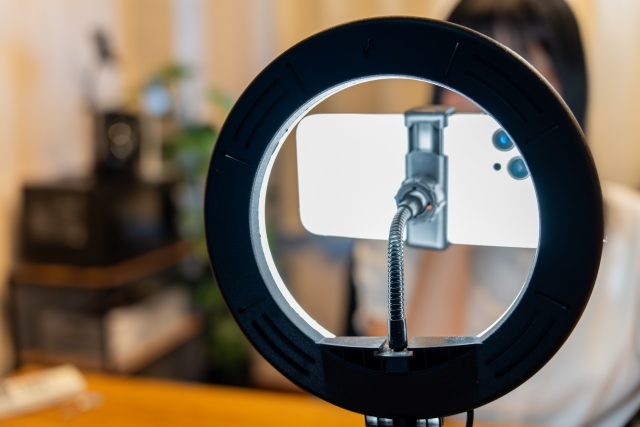
自然光が入る場所で撮影したり、リングライトなどの照明を使うことで、顔や被写体を明るく見せることができます。
基本は「正面から光を当てる」ことを意識しましょう。
音声のクオリティを優先する
意外と見落とされがちですが、視聴者が最もストレスを感じやすいのは「音の聞き取りにくさ」です。
多少画質が悪くても、音声がクリアであれば最後まで見てもらえることが多いです。
できれば外部マイクを使用し、周囲の雑音が少ない環境で録音しましょう。
エアコンや車の音など、生活音にも注意が必要です。
カメラの角度と構図を整える
カメラの位置や角度も、動画の見やすさに大きく影響します。
顔出し動画の場合は、目線の高さにカメラを合わせることで、自然で見やすい映像になります。
また、被写体を中央に配置するだけでなく、少し余白を意識することで、バランスの良い構図になります。
背景がごちゃごちゃしていないかもチェックしておきましょう。
手ブレを防ぐ工夫をする
手持ちで撮影すると、どうしても手ブレが発生しやすくなります。
手ブレの多い動画は見づらく、視聴者の離脱につながる原因になります。
三脚やスマホスタンドを使って固定するだけでも、安定した映像を撮影することができます。
動きのある撮影をする場合は、手ブレ補正機能を活用するのもおすすめです。
撮影前にテスト撮影を行う
いきなり本番撮影をするのではなく、事前にテスト撮影をしておくことも重要です。
明るさや音声、画角などを確認しておくことで、撮り直しのリスクを減らせます。
特に音声は、実際に録音してみないと気づかない問題も多いため、必ずチェックしておきましょう。
余裕を持って多めに撮影する
撮影した素材が少なすぎると、編集の際に困ることがあります。
使えるカットが限られてしまい、動画のクオリティにも影響します。
そのため、本番では少し余裕を持って多めに撮影しておくのがおすすめです。
後から不要な部分はカットできるので、選択肢を増やしておくことが大切です。
動画編集の基本テクニック
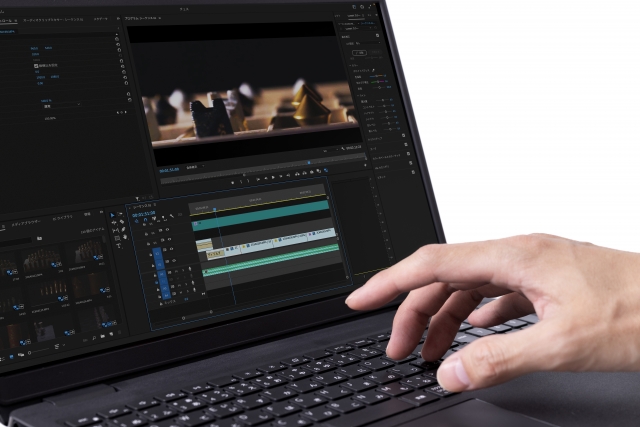
動画編集は「難しそう」と思われがちですが、基本的なテクニックを押さえるだけで、見やすさやクオリティは大きく向上します。
むしろ、凝った演出よりも“基本ができているかどうか”の方が、視聴者の満足度に直結します。
不要な部分をカットしてテンポを良くする
まず最も重要なのが「カット編集」です。無言の時間や言い間違い、間延びしている部分を削除することで、動画のテンポが一気に良くなります。
YouTubeではテンポの悪さが離脱に直結するため、「少し詰めすぎかな?」くらいの感覚でカットするのがポイントです。
無駄を削るだけで、見やすさは大きく変わります。
テロップを適切に入れる
テロップ(字幕)は、視聴者の理解を助ける重要な要素です。
特に重要なポイントや強調したい部分にテロップを入れることで、内容が伝わりやすくなります。
ただし、すべての会話にテロップを入れる必要はありません。強調したい部分だけに絞ることで、見やすさを保つことができます。
BGM・効果音で雰囲気を演出する
BGMや効果音を加えることで、動画の雰囲気や印象を大きく変えることができます。無音の動画よりも、適度に音がある方が視聴者を飽きさせにくくなります。
ただし、BGMの音量が大きすぎると声が聞き取りにくくなるため注意が必要です。基本は「声がメイン、BGMはあくまで補助」というバランスを意識しましょう。
ジャンプカットでテンポを改善する
ジャンプカットとは、同じ構図のまま不要な間をカットして繋ぐ編集手法です。
会話のテンポを良くし、ダラダラした印象を防ぐことができます。
特にトーク系の動画では効果的で、無駄な沈黙をなくすことで、視聴者がストレスなく見続けられる動画になります。
カットの切り替えに違和感を出さない
カットとカットの繋ぎ目に違和感があると、視聴者にストレスを与えてしまいます。
急な音の変化や映像のズレなどには注意しましょう。
必要に応じて軽いトランジション(画面切り替え効果)を使うのも有効ですが、使いすぎると逆効果になるため、シンプルにまとめるのが基本です。
色味や明るさを調整する(カラー補正)
映像の色味や明るさを整えることで、全体のクオリティが一段と上がります。
暗すぎる映像や色味がバラバラな動画は、見づらさの原因になります。
基本的には「明るさ」「コントラスト」「色温度」などを軽く調整するだけでも、見やすい映像に仕上がります。
最初と最後の印象を意識する
動画は「最初の数秒」と「終わり方」が特に重要です。
冒頭で興味を引けなければ離脱され、最後が雑だと満足度が下がってしまいます。
最初はインパクトのあるシーンや結論を入れ、最後はしっかりまとめて次の行動(チャンネル登録など)を促すことで、動画の完成度が高まります。
YouTubeに適した動画の長さとテンポとは?
YouTubeで動画を伸ばすうえで、「動画の長さ」と「テンポ」は非常に重要な要素です。
どれだけ内容が良くても、長すぎたりテンポが悪かったりすると、視聴者は途中で離脱してしまいます。
一方で、適切な長さとテンポを意識するだけで、視聴維持率が上がり、動画がおすすめに表示されやすくなる可能性も高まります。
動画の長さは「内容に対して適切」が正解
「何分がベスト」という明確な正解はありませんが、大切なのは内容に対して無駄がない長さです。
例えば、簡単な解説なのに10分以上あると冗長に感じられますし、逆に情報量が多いのに短すぎると物足りなくなります。
目安としては、初心者向けの解説動画なら5〜10分程度、しっかり情報を伝える動画なら10〜15分前後が見られやすい傾向にあります。
視聴維持率を意識することが最重要
YouTubeでは、動画の長さ以上に「どれだけ最後まで見られているか(視聴維持率)」が重視されます。
短くても途中で離脱される動画より、長くても最後まで見られる動画の方が評価されやすいです。
そのため、単純に長さを意識するのではなく、「最後まで見てもらえる構成」を意識することが重要です。
最初の5〜10秒で惹きつける
多くの視聴者は、動画を再生して最初の数秒で「見るかどうか」を判断します。
そのため、冒頭で興味を引けるかどうかが非常に重要です。
「結論を先に見せる」「この動画で得られるメリットを伝える」など、続きを見たくなる要素を最初に入れることで、離脱を防ぐことができます。
無駄を削ってテンポを良くする
テンポの良い動画は、それだけで視聴者のストレスを減らし、最後まで見てもらいやすくなります。
無言の時間や不要な説明はできるだけカットし、スムーズに話が進むように編集しましょう。
特にトーク系の動画では、テンポの良さが再生数に大きく影響します。
適度な変化を入れて飽きさせない
同じ画角・同じ話し方が続くと、どうしても飽きられてしまいます。
そのため、テロップやカット、BGM、効果音などを使って、適度に変化をつけることが重要です。
例えば、重要な部分でテロップを強調したり、場面を切り替えたりするだけでも、視聴者の集中力を維持しやすくなります。
ジャンルによって最適な長さは変わる
動画のジャンルによって、適した長さやテンポは大きく異なります。
例えば、エンタメ系やショート動画は短くテンポが速い方が好まれやすく、解説系やレビュー動画はある程度の長さがあってもじっくり見てもらえる傾向があります。
自分のジャンルに合ったスタイルを見つけることが大切です。
サムネイル・タイトルの重要性
YouTubeでは、どれだけ内容の良い動画を作っても「クリックされなければ再生されない」という大前提があります。
そのクリックを左右する最も重要な要素が、サムネイルとタイトルです。
実際、多くの視聴者は動画の中身を見る前に、サムネイルとタイトルだけで「見るかどうか」を判断しています。
サムネイルは“動画の顔”になる
サムネイルは、動画の第一印象を決める重要な要素です。
視聴者は一覧画面で複数の動画を比較しながら選ぶため、一瞬で目を引くデザインが求められます。
文字を大きく分かりやすく配置したり、表情や動きのある画像を使うことで、興味を引きやすくなります。
「何の動画なのか」がパッと見て伝わることが大切です。
タイトルはクリックされるかを左右する
タイトルは、サムネイルとセットでクリックされるかどうかを決める要素です。
内容が伝わるだけでなく、「続きが気になる」「見てみたい」と思わせる工夫が必要です。
例えば、「〇〇する方法」だけでなく、「初心者でも簡単にできる〇〇の方法」など、具体性を持たせることでクリックされやすくなります。
サムネイルとタイトルに一貫性を持たせる
サムネイルとタイトルの内容がズレていると、視聴者に違和感を与えてしまいます。
一貫性を持たせることで、「この動画はこれについて話している」と分かりやすくなります。
また、サムネイルで感情やインパクトを伝え、タイトルで内容を補足するなど、それぞれの役割を意識するのもポイントです。
クリックしたくなる“訴求”を意識する
ただ内容を説明するだけでなく、「視聴者にとってのメリット」を伝えることが重要です。
例えば、「動画編集のコツ」よりも「初心者でも失敗しない動画編集のコツ」といったように、視聴者の悩みや願望に寄せた表現にすることで、クリック率が高まります。
過度な釣りタイトルは逆効果
クリックを狙うあまり、内容と大きくかけ離れたタイトルやサムネイルにしてしまうと、視聴者の信頼を失う原因になります。
一時的に再生数が伸びても、視聴維持率が下がったり、チャンネルの評価が落ちたりする可能性があるため注意が必要です。
あくまで「期待に応える内容」であることが大前提です。
改善を繰り返して精度を上げる
サムネイルやタイトルは、一度作って終わりではありません。
投稿後のクリック率や再生数を分析し、必要に応じて改善していくことが重要です。
実際に、サムネイルやタイトルを変更するだけで再生数が伸びるケースも多くあります。
データをもとに試行錯誤を重ねることで、より効果的な見せ方が分かってきます。
初心者におすすめの動画編集ソフト
動画編集ソフトは数多くありますが、「どれを選べばいいのか分からない」と悩む初心者は多いはずです。
実は、最初から高機能なソフトを使う必要はなく、自分のレベルや目的に合ったものを選ぶことが大切です。
最近では、無料でも高性能な編集ソフトが増えており、初心者でも十分クオリティの高い動画を作ることができます
とにかく簡単に始めたい人向け
初心者の中でも、「まずは気軽に始めたい」という方には、操作がシンプルなソフトがおすすめです。
CapCut
直感的な操作で使いやすく、スマホ・PCどちらでも編集可能。
テンプレートやエフェクトも豊富で、初心者でもすぐにクオリティの高い動画が作れます。
AI字幕や自動編集機能もあり、手軽に動画制作ができるのが特徴です。
iMovie(Macユーザー向け)
Apple製の無料ソフトで、ドラッグ&ドロップ中心のシンプルな操作が魅力。
初心者でも扱いやすく、基本的な編集機能はしっかり揃っています。
無料でしっかり編集したい人向け
「無料だけど、ある程度しっかり編集したい」という人には、機能が充実したソフトがおすすめです。
DaVinci Resolve
無料とは思えないほど高機能で、プロも使うレベルの編集・カラー調整・音声編集が可能。将来的に本格的にやりたい人にもおすすめです。
OpenShot
シンプルで分かりやすい操作性が特徴の無料ソフト。初心者でも扱いやすく、基本的な編集には十分対応しています。
Kdenlive
オープンソースで無料ながら、多機能な編集が可能。少し慣れてきた初心者にもおすすめです。
スマホで編集したい人向け
パソコンを使わず、スマホだけで動画を作りたい人も増えています。
CapCut(スマホ版)
スマホ編集の定番アプリで、カット・テロップ・BGM・エフェクトまで一通り対応。
特にショート動画やSNS向けの編集に強いのが特徴です。
Adobe Premiere Rush
スマホとPCでデータを同期できるのが強み。シンプルな操作でスピーディーに編集したい人に向いています。
有料でもクオリティを重視したい人向け
より高品質な動画を作りたい場合は、有料ソフトも選択肢に入ります。
Adobe Premiere Pro
業界標準とも言われる編集ソフトで、機能の幅が非常に広いのが特徴。YouTuberからプロまで幅広く使われています。
Final Cut Pro(Mac専用)
Apple製で動作が軽く、直感的な操作と高いパフォーマンスが魅力。効率よく編集したい人に向いています。
初心者は「使いやすさ」で選ぶのが正解
動画編集ソフト選びで最も大切なのは、「自分が使い続けられるかどうか」です。
最初から高機能なソフトを選んでも、難しすぎて挫折してしまっては意味がありません。
まずはシンプルで使いやすいソフトから始めて、慣れてきたらステップアップしていくのが理想的です。
まとめ
YouTube動画は、一見ハードルが高そうに感じるかもしれませんが、基本の流れとポイントを押さえれば、初心者でも十分にクオリティの高い動画を作ることができます。
大切なのは、「企画・構成・撮影・編集」といった一連の流れを意識しながら、視聴者にとって見やすく、分かりやすい動画を作ることです。
特に、テンポの良い編集や、クリックされやすいサムネイル・タイトル作りは、再生数を伸ばすうえで欠かせない要素になります。
また、動画編集ソフトは自分のレベルや目的に合ったものを選ぶことが重要です。
最初は使いやすさを重視し、無理なく続けられる環境を整えることが、継続と成長につながります。
最初から完璧を目指す必要はありません。
まずは1本作ってみて、改善を繰り返していくことが、YouTubeで伸びるための一番の近道です。
ぜひ今回紹介したポイントを参考に、自分なりの動画作りにチャレンジしてみてください!








コメント