
スマホやパソコンで見ることが多いYouTubeですが、「せっかくならテレビの大画面で見たい!」と思ったことはありませんか?
実は、最近のテレビはYouTubeに対応している機種も多く、ちょっとした設定をするだけで、誰でも簡単にYouTubeを楽しむことができます。
そこで今回はYouTubeをテレビで見る方法、さらにおすすめのテレビや便利な接続機器、設定方法についても紹介していきます。
テレビでYouTubeを見るにはどんな方法がある?

テレビでYouTubeを見る方法は、実はひとつではありません。
最近はスマートテレビをはじめ、Fire TV StickやChromecastなどの外部機器、さらにはゲーム機を使う方法もあります。
それぞれに特徴や使い勝手の違いがあるため、あなたの環境に合った方法を選ぶのがポイントです。
スマートテレビを使う方法【最も手軽でシンプル】
最も簡単なのは、YouTubeアプリが標準で入っている「スマートテレビ」を使う方法です。
Wi-Fiに接続するだけで、リモコンから直接YouTubeを開けます。
多くのメーカー(Sony、Panasonic、Toshiba、LGなど)がスマートテレビを販売しており、ネット接続さえできればスマホなしでも快適に視聴可能です。
また、Googleアカウントでログインすれば、スマホで見ていた動画の続きを再生したり、お気に入りのチャンネルを登録したりと、より便利に使えます。
Fire TV Stick・Chromecastなどを使う方法【既存テレビに後付け可能】
「うちのテレビは古いからYouTubeアプリがない…」という場合でも大丈夫。
外部デバイスを使えば、普通のテレビでもYouTubeを見られます。
代表的なのは以下の2つです。
・Fire TV Stick(Amazon):リモコン付きで操作が簡単。NetflixやPrime Videoも視聴可能。
・Chromecast(Google):スマホで操作し、テレビに動画を“キャスト”して再生する仕組み。
どちらもHDMI端子があれば使えるので、古いテレビをそのまま活かせるのが魅力です。
価格も1万円前後で購入できるため、コスパも抜群です。
ゲーム機・Blu-rayレコーダーを使う方法【意外と知られていない裏技】
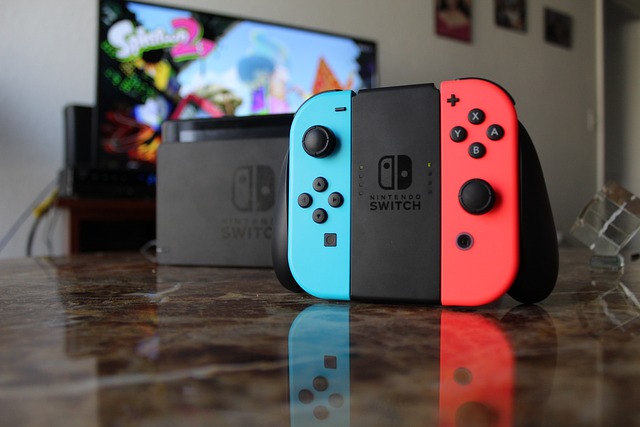
実は、PS4・PS5・Nintendo Switch・一部Blu-rayレコーダーなどにもYouTubeアプリが搭載されています。
すでにこれらの機器を持っている場合は、追加購入の必要がなく手軽に始められます。
それぞれのストア(PlayStation StoreやNintendo eShop)からYouTubeアプリをダウンロードすればOK。
Wi-Fi接続とGoogleアカウントのログインを済ませれば、テレビの大画面で再生できます。
ただし、Switchの場合は文字入力や操作性がやや不便なため、長時間の利用には不向きな面もあります。
今あるテレビでYouTubeを見たい人におすすめの機器
「今あるテレビで YouTube を見たい」という方におすすめの機器と、選ぶ際のポイントを解説します。
比較的手軽に導入できるので、古めのテレビでも「大画面でYouTube」が実現しやすいです。
選ぶときに押さえておきたいポイント
テレビに機器を追加する場合、以下の項目をチェックしておくと後悔しにくいです。
・HDMI端子の有無:機器をテレビに接続するための端子が必要です。
・ネット(Wi-Fi)接続環境:YouTubeなど動画配信サービスを見るにはインターネット接続が必須です。
・リモコン・操作性:テレビのリモコン操作だけで済むのか、スマホやタブレットが必要か確認を。
・将来性(4K対応・HDR対応など):今後テレビを買い替える可能性があれば、少し上の性能にしておくと安心です。
おすすめ機器
用途や予算に応じて、以下のようなモデルがおすすめです。
Amazon Fire TV Stick HD
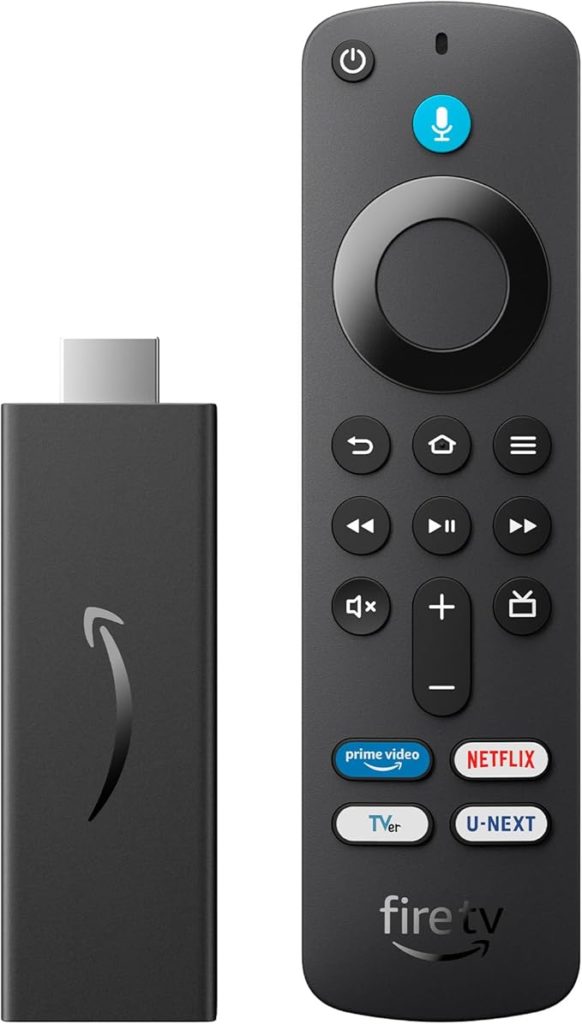
非常にコスパが高く、低価格でYouTube視聴機能をテレビに追加できます。
「とりあえず古いテレビで使いたい」という用途にぴったり。レビューでも「設定が簡単で使いやすい」と評価されています。
Google TV Streamer GA05662‑JP
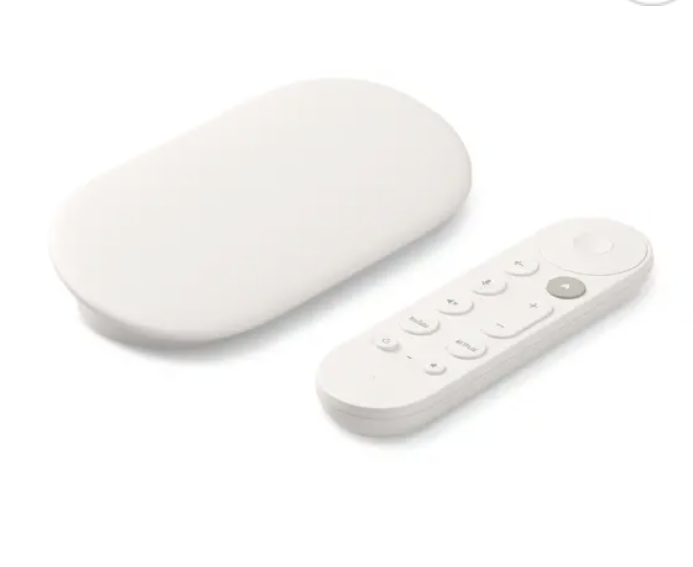
最新のGoogle公式のストリーミング機器です。
Googleサービス(YouTube, Googleアカウント連携等)を多用する人におすすめとなっています。
ETOE Google TV搭載ストリーミングデバイス
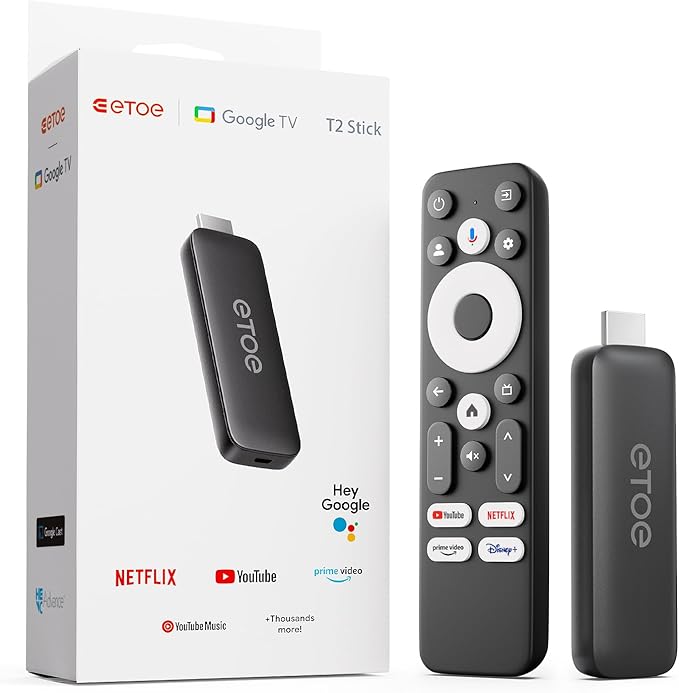
少し予算を抑えつつ、Google TV機能を使いたい方向けの「コスパ版」です。
Anker Nebula 4K Streaming Dongle
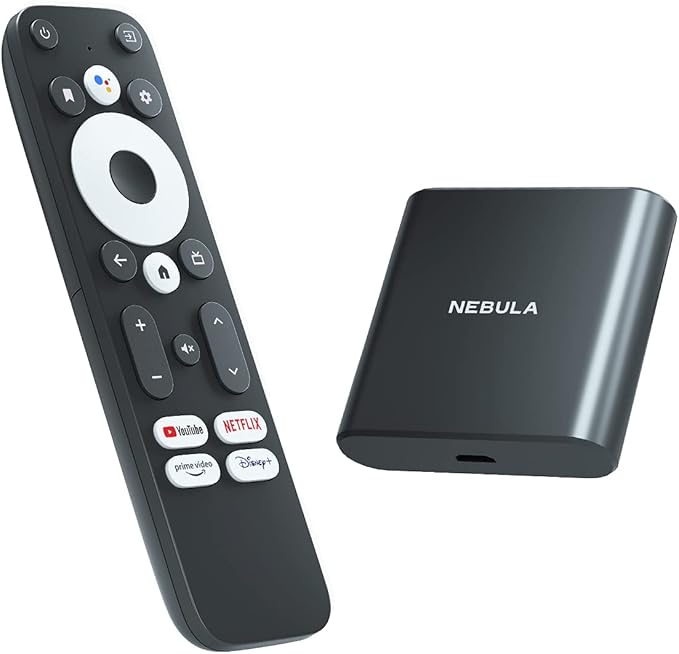
4K対応やプロジェクター併用など少し「変わった使い方」をしたい人向けとなっています。
ハイクオリティな映像を楽しめることで人気のアイテムです。
Apple TV 4K
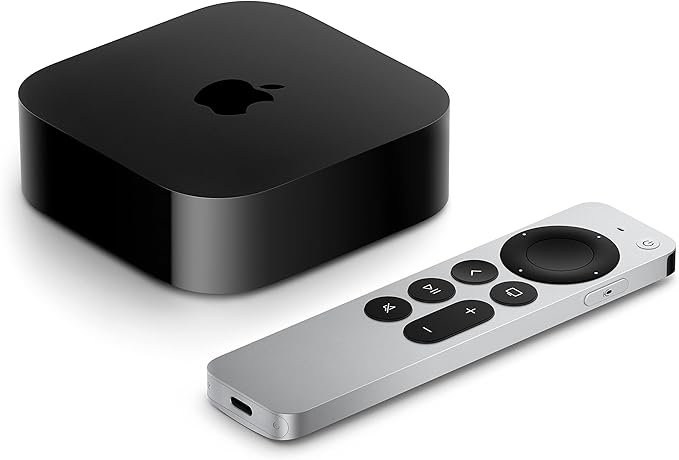
Apple製品を多く使っている人や、iPhone/iPadとの連携を重視する方向けのハイエンドモデルです。
YouTubeをテレビに接続する手順【スマホ連携も紹介】
テレビでYouTubeを見るためには、まず「テレビ」と「ネット環境」を正しく接続することが大切です。
最近のスマートテレビや外部機器(Fire TV Stick・Chromecastなど)を使えば、数分で設定が完了します。
また、スマホと連携させることで、スマホで動画を検索し、そのままテレビに映すことも可能です。
スマートテレビでYouTubeを接続する手順
テレビをWi-Fiに接続する
リモコンで「設定」→「ネットワーク設定」→「Wi-Fi接続」を選択し、自宅のネットワークを選びます。
パスワードを入力して接続できれば準備完了です。
YouTubeアプリを起動する
テレビのアプリ一覧からYouTubeを開きます。
最初から入っていない場合は、アプリストアからダウンロードします。
Googleアカウントでログイン(任意)
ログインすると「登録チャンネル」や「視聴履歴」が共有されるため、より快適に視聴できます。
Fire TV Stick・Chromecastで接続する手順
機器をテレビのHDMI端子に接続
Fire TV StickやChromecastをテレビのHDMIポートに差し込み、電源を入れます。
Wi-Fi設定を行う
画面の指示に従って、自宅のWi-Fiネットワークを選択・接続します。
YouTubeアプリを起動する
Fire TV Stickならリモコン操作でアプリを選び、Chromecastならスマホで動画を選んで「キャスト」アイコンをタップすればOK。
スマホとテレビを連携してYouTubeを再生する方法
スマホを使えば、テレビに直接入力するよりも素早く検索・再生ができます。
特にChromecastやスマートテレビでは、スマホを「リモコン代わり」に使えるのが便利です。
1.スマホとテレビを同じWi-Fiネットワークに接続
2.スマホでYouTubeアプリを開く
3.右上の「キャストアイコン」をタップ
4.接続したいテレビ名を選択
これでスマホの操作がテレビに反映され、動画を大画面で楽しめます。
再生・一時停止・音量調整もすべてスマホ側でできるため、とても快適です。
接続できないときのチェックポイント
・テレビとスマホが同じWi-Fiにつながっているか確認する
・機器の再起動を行う(Wi-Fiルーターも含む)
・YouTubeアプリを最新バージョンに更新する
それでも接続できない場合は、ネットワーク設定を一度削除して再設定することで改善することがあります。
テレビでYouTubeを見るための初期設定・ログイン方法

テレビでYouTubeを快適に見るためには、いくつかの基本設定をしておく必要があります。
特に「Wi-Fiの接続」「Googleアカウントでのログイン」「画質の設定」は見落としがちなポイントです。
Wi-Fiに接続する【まずはネット環境を整える】
YouTubeをテレビで見るには、インターネット環境が必須です。
まずはテレビをWi-Fiに接続しましょう。
1.テレビのリモコンで「設定」→「ネットワーク」→「Wi-Fi設定」を選択
2.自宅のWi-Fiネットワークを選び、パスワードを入力
3.接続完了後、画面に「接続済み」や「オンライン」と表示されればOK
もし接続がうまくいかない場合は、ルーターの再起動や距離の確認を行いましょう。
Googleアカウントにログインする【おすすめ機能を活用】
ログインは必須ではありませんが、Googleアカウントでサインインしておくと非常に便利です。
ログインすることで、以下の機能が使えるようになります。
・スマホやPCで見た視聴履歴・おすすめ動画を引き継げる
・登録チャンネルをそのままテレビでも視聴可能
・「後で見る」リストが共有される
ログイン手順
1.YouTubeアプリを開き、「ログイン」または「サインイン」を選択
2.画面に表示されるコードをスマホやPCで入力
3.自分のGoogleアカウントを選んで許可すれば完了
一度ログインしておけば、次回から自動でサインインされます。
画質や字幕の設定を確認する【より快適に視聴するために】
初期設定のままだと画質が自動になっていることが多く、回線が不安定な場合に画質が落ちることがあります。
おすすめ設定
・「設定」→「画質」→「1080p」または「自動(高)」を選択
・必要に応じて「字幕ON」に設定(外国語動画などに便利)
また、夜間など周囲に配慮したいときは「音量制限」や「ナイトモード」も活用しましょう。
スマホと連携しておくとさらに便利!
Wi-Fi接続とログインが済んでいれば、スマホとの連携もすぐ可能です。
スマホのYouTubeアプリを開いて「キャスト」アイコンを押すだけで、テレビに動画を映せます。
スマホ側で動画を選んで再生できるため、リモコン操作よりもスムーズです。
まとめ
YouTubeは、スマホやパソコンだけでなくテレビでも簡単に楽しめます。
最近のスマートテレビならアプリを開くだけで視聴でき、少し前のテレビでも「Fire TV Stick」や「Chromecast」などの機器を使えばすぐに接続可能です。
また、スマホとテレビを連携すれば、スマホをリモコンのように操作できるのでとても便利。
ログインしておけば、登録チャンネルや再生履歴もそのまま引き継げます。
テレビの大画面でお気に入りの動画を楽しむと、いつものYouTubeがまるで映画館のように感じられます。
ぜひ自宅のテレビに合った方法で、快適なYouTubeライフを楽しんでみてください。









コメント