
Youtubeをもっと快適に使いたいと思ったことはありませんか?
広告なしで動画を楽しめたり、バックグラウンド再生やオフライン再生ができる「Youtube Premium」は、多くのユーザーに人気のサービスです。
実は、Youtube Premiumには6か月間無料で体験できる方法があることをご存じでしょうか。
Youtube Premiumとは?無料体験の特徴やメリットを解説

Youtube Premiumという言葉を聞いたことはあるけれど、「どんなサービスなのかよくわからない…」という方も多いはずです。
ここでは、Youtube Premiumの基本的な特徴や無料体験で得られるメリットをわかりやすく解説します。
広告なしで動画を楽しめる
Youtube Premiumに加入すると、動画再生中の広告が一切表示されません。
スキップできない広告や長い広告にストレスを感じることなく、快適に動画視聴が可能です。
バックグラウンド再生が可能
スマホでYoutubeを使うとき、他のアプリを開いたり画面をオフにすると動画が止まってしまいます。
Premiumならバックグラウンド再生ができるため、音楽やラジオ代わりにYoutubeを楽しむことも可能です。
オフライン再生で通信量を節約
お気に入りの動画を事前にダウンロードしておけば、電波が届かない場所でも再生できます。
これにより、外出先での通信量を気にせず動画を楽しむことができます。
Youtube Musicも広告なしで楽しめる
Youtube Premiumに加入すると、音楽専用アプリYoutube Musicも広告なしで利用できます。
音楽再生中に広告が入らないので、通勤・通学時や作業中のBGMとして最適です。
6か月間無料で使えるキャンペーンはあるの?条件や対象者をチェック
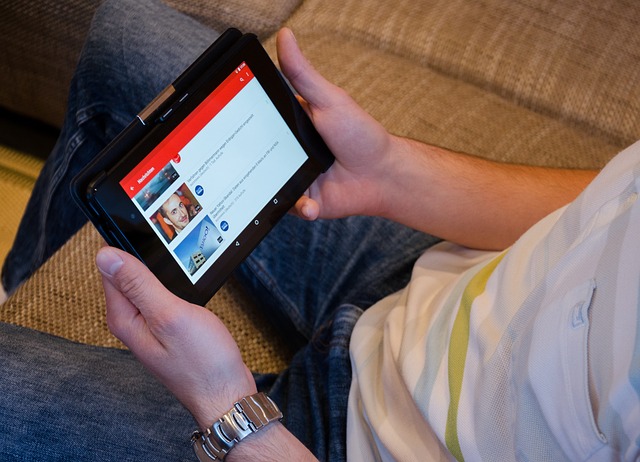
Youtube Premiumの無料体験には通常1〜3か月の期間が設定されていますが、過去や特定のキャンペーンでは最大6か月間無料で利用できることもあります。
キャンペーンの有無と期間
現在Youtubeが実施しているキャンペーンによっては、新規加入者限定で6か月間無料体験ができる場合があります。
ただし、キャンペーンは地域や時期によって異なるため、公式サイトやアプリで最新情報を確認することが大切です。
対象者は誰?
6か月間無料キャンペーンの対象は、主にこれまでPremiumに加入したことがない新規ユーザーです。
過去に無料体験や有料プランを利用したことがあるアカウントでは対象外となるケースが多いので注意しましょう。
注意点と制限
無料体験終了後は自動的に有料プランに移行するため、解約手続きを忘れると料金が発生します。
キャンペーンは予告なく終了することがあります。
支払い方法の登録が必要な場合もあり、登録後すぐには料金が発生しませんが、終了後は自動請求されます。
Youtube Premiumの登録方法【スマホ・PC別】

Youtube Premiumを実際に使うには、スマホやPCから簡単に登録することができます。
スマホでの登録方法
・Youtubeアプリを開く
スマホのYoutubeアプリを起動します。
・アカウントを選択
画面右上のプロフィールアイコンをタップして、利用するGoogleアカウントを確認します。
・「Youtube Premiumを購入」を選択
メニューから「Youtube Premium」をタップし、「無料体験を開始」または「加入する」を選びます。
・支払い方法を登録
クレジットカードやGoogle Play、Apple IDの支払い方法を選択して登録します。
・登録完了
登録後すぐに広告なし再生やバックグラウンド再生などPremiumの機能が利用可能になります。
PCでの登録方法
・Youtubeにアクセス
ブラウザでYoutubeを開き、Googleアカウントにログインします。
・「Youtube Premium」をクリック
画面右上のプロフィールアイコンをクリックし、「Youtube Premium」を選択します。
・プランを選択
個人プランやファミリープランなど、希望のプランを選びます。
・支払い情報を入力
クレジットカードやPayPalなど、指定された方法で支払い情報を登録します。
・登録完了
登録後、すぐにPremiumの全機能がPCでも利用可能です。
無料期間中に注意したいポイントと自動更新の仕組み

Youtube Premiumの無料体験はとてもお得ですが、利用する際にはいくつか注意点があります。
特に無料期間終了後の自動更新について理解しておかないと、意図せず料金が発生することも。
無料期間の終了日を確認する
登録時に無料体験の終了日が表示されます。
・スマホアプリの場合はアカウント → 「購入とメンバーシップ」で確認可能
・PCの場合はアカウント → 「購入とメンバーシップ」から確認
終了日をカレンダーにメモしておくと、うっかり課金されるのを防げます。
自動更新の仕組み
無料体験期間が終了すると、自動的に選択したプランの料金が請求されます。
・支払い方法は登録時に設定したものが使用されます
・無料期間だけ使いたい場合は、終了前に解約手続きを行う必要があります
解約方法を事前に確認
解約手順をあらかじめ知っておくと安心です。
・スマホアプリ:アカウント → 「購入とメンバーシップ」 → 「メンバーシップを管理」 → 「解約」
・PC:アカウント → 「購入とメンバーシップ」 → 「メンバーシップを管理」 → 「解約」
複数デバイスでの注意点
同じアカウントで複数デバイスを使っている場合も、解約手続きはどのデバイスでも有効です。
ただし、解約前に端末上でログアウトしないと、通知が届かないことがあります。
無料体験後の料金やプラン変更の方法

Youtube Premiumの無料体験期間が終わると、自動的に有料プランに移行します。
無料体験終了後の料金
無料期間終了後は自動的に選択したプランの料金が請求されます。
・個人プラン:月額1,180円(日本の場合、地域によって異なる)
・ファミリープラン:月額1,780円(最大6人まで利用可能)
・学生プラン:月額680円(学生証の確認が必要)
プラン変更の方法
・アカウントにログイン
・「購入とメンバーシップ」→「メンバーシップを管理」を選択
・「プランを変更」から希望するプランにアップグレード・ダウングレード可能
プラン変更時の注意点
・プラン変更は次回請求日から適用される場合がある
・ファミリープランに加入する場合、同居の家族メンバーの追加が必要
・学生プランは在学確認が必要で、更新期間も制限がある
解約前に知っておくと便利なポイント
・解約しても、無料期間の残りは最後まで利用可能
・再加入した場合、過去の無料体験期間は適用されない場合がある
まとめ
Youtube Premiumは、広告なしで動画を楽しめたり、バックグラウンド再生やオフライン再生ができる便利なサービスです。
今回ご紹介した通り、条件を満たせば6か月間無料で体験することも可能です。
無料体験を利用する際は、終了日や自動更新の仕組みをしっかり確認しておくことが大切です。
また、スマホ・PCどちらからでも簡単に登録でき、プラン変更や解約もスムーズに行えます。
まずは無料体験を活用して、Youtube Premiumの快適な機能を体験してみましょう。
期間終了前に解約すれば料金は発生しないので、安心して試すことができます。








コメント