
実はYouTubeには、知っているだけでグッと便利になる機能がたくさん搭載されています。
例えば、再生速度の変更や、後で見たい動画を保存するリスト機能、通信量を抑えるオフライン再生など、活用次第でより快適な動画ライフが送れます。
しかし、こうした便利機能の多くは意外と知られていないのが現状です。
そこで今回は、YouTubeの得する使い方として、知っておくと絶対に役立つ便利な機能を徹底解説していきます。
再生速度の調整で時短&じっくり視聴!便利な使い分け方法とは?
YouTubeでは、パソコンでもスマホでも、再生速度を0.25倍〜2倍まで細かく調整することができます。
時短に便利な「倍速再生」
- 忙しいときでもサクッと情報をチェックしたい
- ニュースや講義、HowTo系など、内容がだいたい予想できる動画を効率よく見たい
そんなときには1.5倍速〜2倍速での視聴がおすすめです。
話のテンポに慣れれば、通常の2倍のスピードで内容を把握することができ、時間の節約にもつながります。
丁寧に理解したいときは「スロー再生」
- 専門的な内容で、一つひとつの言葉をしっかり聞きたい
- 料理、ダンス、メイクなど手順が細かい動画をじっくり確認したい
そんなときには0.75倍速〜0.5倍速に調整することで、見逃しや聞き逃しを防ぐことができます。
一時停止せずに、自然な流れで確認できるのもポイントです。
小ワザ:スマホでも簡単に変更可能!
スマホで再生中に画面右上の「︙(縦の三点マーク)」をタップし、「再生速度」から変更ができます。
一度設定しておくと、しばらくその速度がキープされるので、連続視聴にも便利です。
見逃したシーンもすぐ確認!「チャプター機能」の活用術
「この動画、途中でどこまで見たっけ?」
そんなときに便利なのが、YouTubeの「チャプター機能」です。
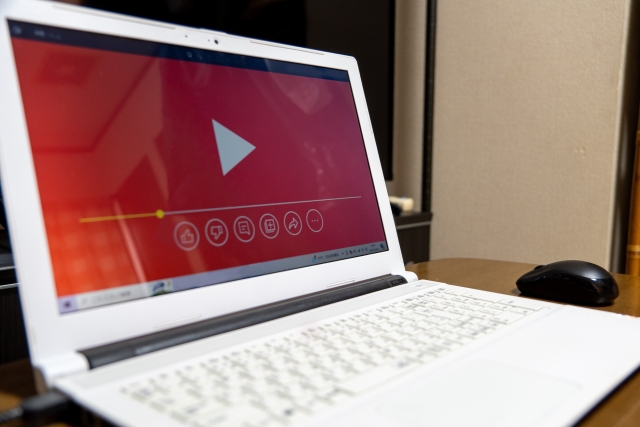
YouTubeのチャプター機能は、動画内に目次のような区切りが設定されていて、再生バーをなぞると「イントロ」「本編開始」「ポイント解説」など、各パートにラベル付きで分割されています。
チャプターの見方・使い方
・動画の再生バーを見て、分割されていればそれがチャプターの目印
・マウスや指でスライドすると、各チャプターのタイトルが表示される
・タップやクリックで、目的のシーンに一発ジャンプ!
スマホでもPCでも、チャプターの表示方法はほぼ同じで、操作もシンプルです。
チャプター付きの動画を選ぶメリット
・知りたい情報がどこにあるのか、一目でわかる
・再視聴がしやすく、学習動画やレビュー動画との相性が抜群
・無駄な早送りや巻き戻しをしなくて済むので時間の節約にも
補足:チャプターが表示されない場合は?
チャプターは投稿者が設定している動画のみに表示されます。
見たい動画にチャプターがない場合は、コメント欄や概要欄にタイムスタンプが書かれていることもあるので、チェックしてみましょう。
バックグラウンド再生の裏ワザ!スマホでも快適に使う方法
「音楽やトーク動画を聴きながら、スマホで別の作業がしたい…」
そんなときに欲しくなるのがバックグラウンド再生の機能です。
YouTubeアプリでは基本的に有料の「YouTube Premium」でしか使えませんが、実は無料ユーザーでも使える裏ワザがあります。
公式機能:YouTube Premiumを使う
まず、正規の方法としてはYouTube Premium(月額制)に登録することで、アプリを閉じても音声が再生され続ける「バックグラウンド再生」が利用できます。
メリット
- 広告なし
- 動画の一時保存(オフライン再生)
- YouTube Musicも利用可能
本格的にYouTubeを“聴く”目的で使いたいなら、Premiumは非常に便利です。
ブラウザ(SafariやChrome)を使う方法【iPhone/Android共通】
YouTubeアプリではなく、スマホのブラウザからYouTubeを開くことで、無料でもバックグラウンド再生が可能です。
手順
①スマホのブラウザ(SafariやChrome)でYouTubeにアクセス
②動画を開いたら「デスクトップ用サイトを表示」に切り替える
③再生し、ホーム画面に戻る
④コントロールセンターや通知バーで再生ボタンを押せば、音声だけが流れ続ける!
注意点
この方法は仕様変更で使えない場合もあるため、2025年時点で動作するか都度確認が必要ですが、知っておいて損はありません。
・無料の裏ワザはGoogleの仕様変更で突然使えなくなることも
・アプリでの完全なバックグラウンド再生はPremiumのみ対応
YouTube Musicアプリを使う
音楽系コンテンツが目的なら、「YouTube Music」のアプリを使うのもアリです。
こちらはYouTube Premiumに登録していればバックグラウンド再生OKですが、無料プランでもできる曲やプレイリストも存在します。
オフライン再生で通信量を節約!保存機能の使い方とは?

「通勤中や旅行先でも、動画をサクサク見たい」
そんなときに便利なのが、YouTubeの「保存」機能です。
実はYouTube Premiumに加入すると、動画をあらかじめ保存しておいてオフラインで視聴することができ、通信量の節約にもつながります。
保存機能とは?
YouTube Premiumに加入していると、「保存」ボタンから動画をスマホに一時的にダウンロードしておける機能が使えるようになります。
保存した動画は、通信環境のない場所や、電波が不安定な場所でも快適に再生できるのが最大の魅力です。
保存機能の使い方(スマホアプリの場合)
・YouTubeアプリで動画を開く
・タイトル下に表示される「オフライン」または「保存」ボタンをタップ
・画質を選択(低・標準・高)→ 保存開始
・保存が完了すると「ライブラリ」>「オフライン」から視聴可能に!
ポイント
Wi-Fi接続時に保存しておけば、モバイル通信を一切使わずに済みます。
保存できる動画の条件
動画の投稿者が「保存を許可」している必要があります。
ですが一部の著作権コンテンツやライブ配信は保存対象外です。
また、保存した動画は、通常30日間視聴可能ですが、定期的にオンラインに接続して確認される必要があります。
通信量を抑えたい人にオススメ!
YouTubeは高画質で再生すると、短時間でも大量の通信量を消費してしまいます。
オフライン再生を活用することで、ギガの消費を大幅にカットしながら、ストレスなく動画を楽しめます。
通知をカスタマイズして見逃し防止!登録チャンネルの管理術

「お気に入りのYouTuberがいつの間にか動画を投稿していた…」
そんな後悔をしないために活用したいのが、通知のカスタマイズ機能です。
YouTubeでは、チャンネルごとに通知のON/OFFを設定できるほか、通知のタイミングや種類を自分好みに調整することも可能。
通知の種類と意味
YouTubeには主に以下の3つの通知設定があります。
・通知なし:そのチャンネルから通知は届きません
・カスタム:投稿やライブなど、一部の通知のみ届く(YouTubeが判断)
・すべて:新着動画、ライブ配信、プレミア公開など、すべての通知が届く
お気に入りのチャンネルは「すべて」に設定するのがおすすめです。
通知設定の方法(スマホアプリ・PC共通)
①チャンネルページで「登録済み」ボタンをタップ
②横に表示されるベルマークをタップ
③表示されるメニューから「すべて/カスタム/なし」を選択
④必要に応じてスマホ本体の「通知設定」もONにしておく
ポイント
通知が届かない場合、スマホの「通知そのもの」がオフになっていることもあるので、設定アプリも確認しておきましょう。
登録チャンネルの整理術
登録チャンネルが増えすぎると、通知やおすすめ動画がごちゃごちゃに…。
そんなときは、定期的な整理が効果的です。
・見なくなったチャンネルは「登録解除」または通知オフ
・「後で見る」や再生リストを活用して、動画を一時保管
・通知が多すぎると感じたら「カスタム」通知に変更するのも◎
自分にとって本当に必要な情報だけが届くように整えると、YouTubeの使い勝手がグッと向上します。
気になる場面をすぐにメモ!「後で見る」リストを活用しよう
「この動画作業中に見つけたけど、今は時間がない!」
そんなときに便利なのが、YouTubeの「後で見るリスト」です。
気になった動画を一時的に保存しておけるこの機能を使えば、あとでスムーズに視聴再開できて、見逃しや探し直しの手間もなくなります。
「後で見る」リストとは?
「後で見る」は、YouTubeに備わっている一時的な保存リスト機能です。
お気に入りの動画をあとでゆっくり視聴したいときに、ワンタップで追加できます。
保存した動画は、「ライブラリ」内の「後で見る」からいつでも確認可能。
ログインさえしていれば、スマホでもパソコンでも同じリストにアクセスできます。
「後で見る」に追加する方法
スマホアプリ/PC共通の手順
1.気になる動画の右横にある「︙(3点メニュー)」をタップ
2.「後で見るに保存」を選択
3.自動的に「後で見る」リストへ追加完了!
再生中でも、画面下の「保存」アイコンから同様に追加できます。
「後で見る」リストの活用術
「後で見る」は再生後に自動で消えるわけではないので、見終わったら手動で削除するとリストが整理されます。
・後で視聴したい学習系・情報系の動画をまとめて保存
・プレイリスト代わりに使って、テーマ別に整理(※長期保存したい場合はマイプレイリストを作成するのがおすすめ)
・途中まで見た動画を一時保存して、後から続きを再生
「後で見る」は思ったより万能!
「気になったけど今は見られない」
そんなときにサッと使える「後で見るリスト」は、YouTubeをもっと快適に使うための小さな工夫です。
特に忙しい方や、たくさんのチャンネルをチェックしている人には、効率的な動画管理ツールとしても役立ちます。
検索がもっと便利に!フィルター機能で効率よく探すコツ

YouTubeで動画を検索したとき、「思っていた内容と違う動画ばかりが出てきた…」
こんな経験はありませんか?
実は、YouTubeの検索には「フィルター機能」が用意されていて、動画の種類や長さ、アップロード日時などを細かく絞り込めるようになっています。
このフィルターを上手に使えば、目的の動画がすぐに見つかって検索効率が一気にアップ!
フィルター機能とは?
YouTube検索の「フィルター機能」は、検索結果の上部に表示されるボタンを使って、以下のような条件で動画を絞り込める機能です。
主なフィルター項目
・アップロード日:今日/今週/今月/過去1年など
・タイプ:動画/チャンネル/再生リスト/映画/ショート/ライブ配信など
・再生時間:4分未満/20分以上など
・並び順:関連性順/アップロード日順/視聴回数順など
フィルターの使い方(スマホ・PC共通)
1.検索ボックスにキーワードを入力して検索
2.検索結果の上に表示される「フィルター」ボタンをタップ
3.絞り込みたい条件を選ぶ(複数選択可能)
4.条件に合った動画だけが表示されるように!
ポイント
スマホアプリでもフィルターは使えますが、PCの方がやや種類が多めで使いやすいです。
効率的な検索に役立つフィルター活用術
下記のフィルターを組み合わせると、検索結果がぐっと目的に近づきます!
・最新情報を知りたいとき → 「アップロード日:今週 or 今日」
・短い動画だけ見たいとき → 「再生時間:4分未満」
・ライブ配信を探したいとき → 「タイプ:ライブ」
・シリーズものをまとめて見たいとき → 「タイプ:再生リスト」
ちょっとしたコツ
長めの動画を見たいときは「20分以上」のフィルターが便利です。
「チャンネル」だけを探すことで、新しいお気に入りYouTuberに出会える可能性も期待できます。
関連性が低い検索結果が多いと感じたら、「視聴回数順」や「評価順」に切り替えてみるのもいいでしょう。
親子でも安心!ペアレンタルコントロールの設定方法

「子どもにYouTubeを見せたいけど、変な動画を見てしまわないか心配…」
そんな保護者の不安を解消してくれるのが、ペアレンタルコントロール機能です。
YouTubeには、子どもに適したコンテンツだけを表示させたり、視聴時間を管理したりできる機能がしっかり備わっています。
YouTubeの視聴制限には2つの方法がある
・YouTube Kids(ユーチューブ・キッズ)を使う
・通常のYouTubeで「制限付きモード」を設定する
子どもの年齢や使い方に応じて、どちらかを選ぶのがおすすめです。
YouTube Kidsとは?
YouTubeが公式に提供している子ども向けの専用アプリです。
スマホ用のアプリはもちろん、パソコンでも視聴することが可能です。
視聴できる動画は、教育系やキッズ向けに厳選されており、コメント機能もオフになっているため安心して使用することができます。
・3〜12歳向けに年齢別の設定が可能
・視聴時間の上限を保護者が決められる
・検索機能のON/OFFも設定できる
インストール方法
App StoreまたはGoogle Playで「YouTube Kids」と検索し、ダウンロードの項目をタップします。
初回起動時に、保護者の生年月日やPINコードを設定すれば、ほかの媒体で使う際にもスムーズに活用することが可能です。
通常のYouTubeで「制限付きモード」を使う方法
YouTube Kidsより自由度が高いですが、ある程度の制限も可能です。
【スマホの場合(YouTubeアプリ)】
・右上のプロフィールアイコンをタップ
・「設定」→「全般」を開く
・「制限付きモード」をONにする
この設定方法で不適切と判断された動画は非表示になります。
また、この設定はデバイスごとに必要なので、複数端末を使う場合はそれぞれで設定しましょう。
その他の管理方法:Googleファミリーリンク
Googleファミリーリンクは、お子様のGoogleアカウントを保護者が管理することができます。
・アプリのインストール制限
・スクリーンタイムの管理
・アクティビティの確認
など、YouTubeの利用以外も広くカバーできます。
親子でルールを決めて、安心して使おう!
ペアレンタルコントロールの機能を活用することで、子どもが不適切な動画に触れるリスクを減らせます。
とはいえ、すべてのコンテンツを完全にブロックできるわけではないため、家庭でのルール作りも大切です。
「YouTubeは1日◯分まで」
「知らない人の動画は見ない」
など、事前に話し合っておくとより安心です。
まとめ
YouTubeには、ただ動画を視聴するだけでなく、「知っていると得する」便利な機能がたくさん備わっています。
今回紹介した機能をうまく活用すれば、自分のライフスタイルに合った快適なYouTube体験が可能になります。
YouTubeは、工夫次第でもっと便利に、もっと楽しく使えるツールです。
あなたの動画ライフが、さらに快適になりますように。








コメント