

スマホやパソコンで見ているYouTubeを「大きなテレビ画面で見たい!」と思ったことはありませんか?
そんなときに役立つのが「YouTubeのテレビコード」です。
でも、「テレビコードってなに?」「無料で使えるの?」「どうやって入力するの?」と疑問に思っている方も多いのではないでしょうか。
そこで今回の記事では、YouTubeのテレビコードの仕組みや入力方法、使えないときの対処法まで、初心者の方にもわかりやすく解説します。
Youtubeのテレビコードとは?基本をわかりやすく解説
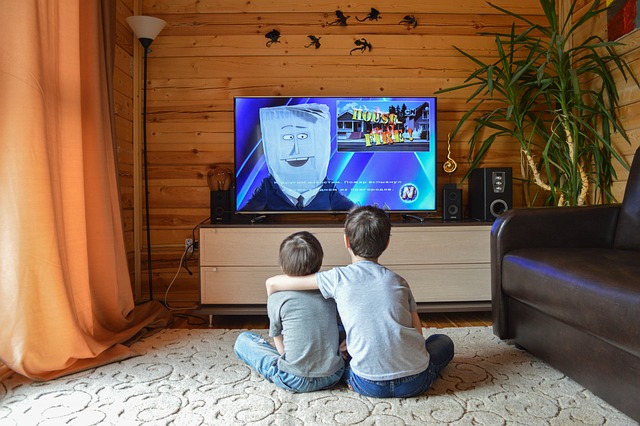
YouTubeをスマホやパソコンで楽しむだけでなく、大画面のテレビでワンタッチで視聴したい場合は、テレビコードがオススメです。
テレビとデバイスをシームレスに連携させるこの機能は、設定が簡単でありながら、使いこなすことでより快適なエンターテイメント環境を実現します。
テレビコードについて
テレビコードは、YouTubeアプリとスマートテレビ、またはストリーミングデバイスを連携させるための一意のコードです。
これを利用することで、スマホやPCの操作だけで、テレビにYouTubeの映像を送信(キャスト)することが可能になります。
たとえば、映画やライブ配信、音楽クリップなど、さまざまなコンテンツを大画面で楽しむための簡単な接続手段として注目されています。
テレビコードは無料で使えるの?費用について

「テレビコードって便利そうだけど、使うのにお金がかかるのでは?」と心配している方もいるかもしれません。
スマホやPCとテレビを連携できるなら、何か特別なサービスや課金が必要に思えますよね。
かかる費用は?
テレビコードの利用には一切料金はかかりません。
完全に無料で使える機能です。
YouTubeの公式アプリ内で提供されている標準機能のひとつであり、スマートテレビやFire TV Stickなど、対応デバイスであれば誰でも簡単に使うことができます。
また、YouTubeアカウントにログインしていなくてもコードの入力・接続は可能なので、「特別な契約が必要なのでは?」といった心配も不要です。
ただし、有料のYouTube Premiumに加入している場合は、広告なしでテレビ視聴ができるなど、視聴体験がより快適になるメリットがありますが、テレビコード自体には費用はかかりません。
テレビコードの入力方法と接続手順【スマホ・PC別】
テレビコードがどんなものか分かっても、「実際どこに入力すればいいの?」と迷う方も多いはず。
スマホとパソコンでは操作方法が少し異なるため、それぞれに分けてわかりやすく解説していきます。
スマホでの接続手順(iPhone・Android共通)
①テレビでYouTubeアプリを開く
まず、スマートテレビまたは対応デバイスでYouTubeアプリを起動し、設定メニューを開きます。
②「テレビコードでリンク」を選択
設定内の「テレビコードでリンク」や「スマートフォンとリンク」を選ぶと、12桁のテレビコードが表示されます。
③スマホでYouTubeアプリを開く
スマートフォンでYouTubeアプリを起動し、右上のプロフィールアイコンをタップ。
④「設定」→「視聴方法」→「テレビに接続」へ進む
表示される「テレビに接続」画面で、「テレビコードを入力」を選択。
⑤表示されたコードを入力して接続完了!
テレビ画面に出ているコードを入力すると、スマホとテレビが連携され、以降スマホから再生した動画がテレビに表示されるようになります。
パソコンでの接続手順(Windows・Mac共通)
①テレビでYouTubeを開き、コードを表示
スマホと同様に、テレビでYouTubeを起動し、設定からテレビコードを確認します。
②パソコンのブラウザでYouTubeにアクセスしログイン
ChromeやSafariなどのブラウザでYouTubeにログインしておきます。
③左メニューの「設定」→「テレビに接続」を開く
サイドバーの設定メニューから「接続されたテレビ」→「テレビコードでリンク」を選択。
④テレビに表示されているコードを入力
入力欄にテレビコードを入力すれば、PCとテレビが連携されます。
テレビコードが使えない・連携できないときの対処法
「テレビコードを入力したのに接続できない…」
そんなトラブルに直面すると、不安になってしまいます。
ですが、テレビコードが使えない場合の多くは、ちょっとした設定ミスや通信の問題が原因です。
インターネット接続を確認する
スマホ・パソコン・テレビのすべての端末が同じWi-Fiに接続されているか確認してください。
異なるネットワークに接続されていると、うまく連携できません。
テレビコードの入力ミスをチェック
テレビコードは12桁の数字です。
一文字でも間違っていると認識されません。
特に「0(ゼロ)」と「O(オー)」など、見間違えやすい文字に注意しましょう。
YouTubeアプリを最新版にアップデート
スマホやテレビ側のYouTubeアプリが古い場合、連携がうまくいかないことがあります。
App StoreやGoogle Playで最新版にアップデートしましょう。
テレビも同様に確認してみてください。
テレビの再起動やネットの再接続を試す
端末側に一時的なエラーが起きている場合があります。
一度テレビやスマホ・PCを再起動し、Wi-Fi接続をし直してから再度試してみてください。
対応していないテレビ・デバイスの可能性も
一部の古いテレビや、YouTubeアプリ非対応の機種では、テレビコード機能が使えない場合もあります。
公式サイトやメーカー情報で、対応状況を確認してみましょう。
最終手段:別の接続方法を使う
どうしても接続できない場合は、テレビとスマホをHDMIケーブルでつなぐ、または「キャスト機能(Chromecast)」や「AirPlay」など別の方法も検討してみましょう。
まとめ
YouTubeのテレビコードは、スマホやパソコンとテレビを簡単に連携させて、大画面でYouTubeを楽しむための便利な機能です。
費用は一切かからず、手元のデバイスから簡単に操作できるので、動画視聴の幅がぐっと広がります。
スマホやPCごとの接続手順を確認しながら進めれば、初心者の方でも迷わず設定できるでしょう。
万が一うまく接続できない場合でも、原因の多くはネットワークや入力ミスなどシンプルなものがほとんどです。
この記事で紹介した対処法を参考に、落ち着いて確認してみてください。
テレビコードを活用して、自分のスタイルに合ったYouTube視聴をもっと快適に楽しんでください。








コメント