

スマホやパソコンで手軽に楽しめるYouTubeですが、せっかくなら大画面のテレビでゆっくり見たいと思ったことはありませんか?
実は、YouTubeはテレビでも簡単に視聴することが可能です。
とはいえ、「どうやって見ればいいの?」「何か機材が必要?」と疑問に思う方も多いはずです。
そこで今回は、テレビでYouTubeを見るために必要なものや、おすすめの視聴方法を分かりやすく紹介していきます。
テレビでYouTubeを見る方法は主に3つ!どれがオススメ?

テレビでYouTubeを視聴する方法は大きく分けて3つあります。
それぞれ特徴があり、使い方や便利さも異なるため、ポイントを押さえて選ぶことが大切です。
スマートテレビを使う方法
最近のスマートテレビには、最初からYouTubeアプリが搭載されているものが多く、リモコンで操作するだけですぐに視聴できます。
Wi-FiにつなぐだけでOKなので、一番手軽な方法です。
メリット
- アプリを開くだけですぐに見られる
- 他のアプリ(NetflixやAmazon Primeなど)も使える機種が多い
デメリット
- 古いテレビだと対応していない場合がある
- 機種によって動作のスムーズさに差がある
ストリーミングデバイスを使う方法(Fire TV Stick、Chromecastなど)
スマートテレビでなくても、ストリーミングデバイスを使えばYouTubeをテレビに映すことができます。
HDMI端子に接続し、Wi-Fiに接続すれば、スマホやリモコンから操作可能になります。
メリット
- 古いテレビでもOK
- YouTube以外のサービスも利用できる
- 操作性が良く、音声検索なども可能な機種がある
デメリット
- デバイスの購入が必要(5,000円〜7,000円程度)
- セットアップに少し手間がかかる
スマホやパソコンからテレビにミラーリングする方法
ミラーリングとは、スマホやPCの画面をテレビにそのまま映す方法です。
ワイヤレス(AirPlayやMiracast)またはHDMIケーブルを使って接続できます。
メリット
- 手持ちの端末をそのまま使える
- アプリやブラウザの操作もテレビに反映される
デメリット
- 接続の安定性がやや低い場合もある
- ケーブルの場合は物理的な制約がある
スマートテレビならそのまま視聴OK!対応機種の確認方法も紹介

もしあなたがスマートテレビを持っているなら、特別な機器を追加しなくても、すぐにYouTubeを楽しめる可能性があります。
最近のテレビには、インターネット接続機能とアプリが標準搭載されているものが多く、リモコン操作だけでYouTubeを視聴できるんです。
スマートテレビとは?
スマートテレビとは、インターネットに接続でき、アプリを使ってさまざまなコンテンツを楽しめるテレビのことを言います。
YouTubeはもちろん、NetflixやAmazon Prime Videoなどの動画配信サービスも視聴可能です。
YouTubeが見られるか確認する方法
スマートテレビを持っている場合、以下の手順でYouTubeが視聴可能か確認できます。
1.テレビのリモコンに「YouTube」ボタンがあるかチェック
最近の機種では、YouTube専用ボタンがあることが多いです。
2.ホーム画面のアプリ一覧を開いてみる
「YouTube」のアプリがあれば、すぐに利用できます。
3.テレビがインターネットに接続されているか確認
Wi-Fi設定が済んでいないとアプリが使えません。
まずはネット接続からしてみてください。
対応している主なメーカー
以下のメーカーのスマートテレビは、YouTubeアプリに対応しているモデルが多くなっています。
・ソニー(BRAVIA)
・パナソニック(VIERA)
・シャープ(AQUOS)
・LG
・Samsung
モデルによってはアプリ非対応の場合もあるので、型番で公式サイトを確認するのがおすすめです。
Fire TV Stick・Chromecastなどのストリーミングデバイスを使う方法
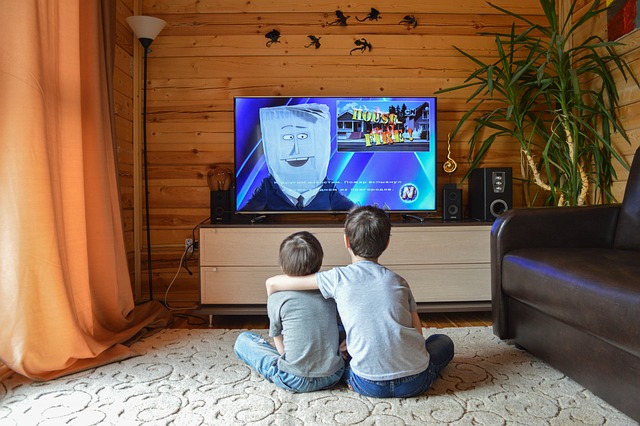
「うちのテレビ、スマートじゃないからYouTubeは見れないかも…」と諦めていませんか?
実は、Fire TV StickやChromecastといったストリーミングデバイスを使えば、普通のテレビでもYouTubeを簡単に楽しむことができます。
ストリーミングデバイスって何?
ストリーミングデバイスとは、テレビに接続して動画配信サービスを利用できるようにする小型端末です。
HDMI端子に挿してWi-Fi接続するだけで、テレビが「スマートテレビ化」する便利なアイテムです。
Fire TV Stick(Amazon)
特徴
・リモコン付きで操作が簡単
・YouTube、Netflix、Amazonプライムビデオなど多数のアプリに対応
・音声操作(Alexa)も可能
使い方
・Fire TV StickをテレビのHDMI端子に接続
・電源を入れてWi-Fiに接続
・ホーム画面からYouTubeアプリを選択して視聴スタート
Chromecast(Google)
特徴
・スマホやタブレットの画面をテレビにキャストして視聴
・YouTubeアプリやChromeブラウザから簡単に操作可能
・リモコン操作ではなく、スマホで操作するスタイル
使い方
・Chromecastをテレビに接続し、Google Homeアプリで初期設定
・スマホのYouTubeアプリでキャストボタンをタップ
・キャスト先にテレビを選ぶと、自動で再生開始
ゲーム機(PS5・Switchなど)でYouTubeを見る方法もアリ!

実は、PS5やNintendo Switchなどのゲーム機でもYouTubeをテレビで視聴することができます。
普段からゲームを楽しんでいる人にとっては、追加機材なしで使える手軽な方法となっています。
PS5・PS4でYouTubeを見る方法
PlayStationシリーズには、公式のYouTubeアプリが用意されており、無料でインストールして利用可能です。
使い方
・ホーム画面から「メディア」タブを選択
・「YouTube」アプリを検索してインストール
・アプリを起動し、ログインすればすぐに視聴OK
メリット
・高画質(4K)にも対応していて映像がキレイ
・コントローラーでの操作も直感的
Nintendo SwitchでYouTubeを見る方法
SwitchでもYouTubeアプリを無料でダウンロードして使用できます。
携帯モードでも視聴できますが、テレビモードで接続すれば大画面でも楽しめます。
使い方
・ホーム画面の「ニンテンドーeショップ」を開く
・「YouTube」を検索し、無料ダウンロード
・アプリを起動し、アカウント連携すれば視聴可能
メリット
・携帯モード・TVモードの両方に対応していて、シーンに応じて使い分けられる
・子どもが使い慣れているSwitchでそのまま視聴できるため、操作が簡単
・ゲームとYouTubeが1台で完結するので、配線の切り替えなどの手間がない
まとめ
すでにスマートテレビや対応ゲーム機を持っている人は、追加機器なしですぐに視聴スタートできますし、持っていない場合でもストリーミングデバイスを使えば手軽にテレビでYouTubeを楽しむことができます。
それぞれのメリット・使いやすさを比べて、自分の環境に合った方法を選んでください。
大画面でお気に入りの動画を観れば、YouTubeの楽しさもより一層広がります。





コメント