
Youtubeをテレビで見ることで、お気に入りの動画を大画面で楽しむことができます。
家族や友人とリビングで共有したり、より迫力のある映像や音を体感したりするには、テレビ視聴が最適です。
今回は、Youtubeをテレビで視聴するための方法や必要な機器、さらにおすすめの大画面テレビまで詳しくご紹介します。
Youtubeをテレビで視聴するのに必要なモノとは?
大画面のテレビでYoutubeを楽しむには、いくつかの準備が必要です。
ただし、難しい手順や特別な知識は必要ありません!
手軽に始められる方法がたくさんあるので、どなたでも簡単に試すことができます。
必要なモノ1:インターネット環境
まず必要なのが安定したインターネット接続です。
Wi-Fiが利用できる環境が理想的ですが、有線LANを使えばさらに安定して視聴が可能です。
ストリーミングの質を保つためには、10Mbps以上の速度が推奨されます。
必要なモノ2:Youtube対応のデバイス
Youtubeをテレビで視聴するには、対応デバイスが必要です。
以下のような選択肢があります。
・スマートテレビ:Youtubeアプリがあらかじめインストールされています
・ストリーミングデバイス:Fire TV StickやChromecastを使えば、手軽にテレビでYoutubeを楽しめます
・ゲーム機:PlayStationやXboxなどのゲーム機にもYoutubeアプリが搭載されています
必要なモノ3:テレビとの接続方法
ストリーミングデバイスやゲーム機を使用する場合、テレビとの接続にはHDMIケーブルが必要です。
スマートテレビなら、インターネットに接続するだけでOKです。
必要なモノ4:リモコンやスマホ
視聴中に快適に操作するために、専用リモコンやスマホをリモコン代わりに使うのがおすすめです。
スマホとテレビを連携させれば、動画の検索や再生が簡単になります。
スマートテレビでのYoutube視聴方法を解説!
スマートテレビは、インターネットに接続できるテレビのことで、多くのモデルにはYoutubeアプリがあらかじめインストールされています。
追加のデバイスを使う必要がなく、シンプルな操作で動画を楽しめるのが特徴です。
①テレビをインターネットに接続する
まずはスマートテレビをWi-Fiまたは有線LANでインターネットに接続します。
①リモコンの「設定」ボタンを押す
②「ネットワーク設定」を選択
③Wi-Fiを選択し、ネットワーク名とパスワードを入力、または、有線LANケーブルをテレビに接続する
②Youtubeアプリを起動する
次に、テレビ内のアプリ一覧からYoutubeを探します。
リモコンに「Youtube」ボタンがある場合は、ワンタッチでアプリを起動できます。
①アプリを選択して開く
②Youtubeアカウントにログインする(任意)ログインすると、登録チャンネルや履歴が同期される
③動画を検索して再生する
リモコンを使って動画を検索し、再生することができます。
キーワード検索や音声入力機能が利用できるモデルも多く、快適に操作できます。
スマホを連携させれば、さらに便利です。
スマートテレビでYoutubeを視聴するメリット
- 簡単操作:リモコン1つで簡単に利用可能
- 追加機器不要:テレビ単体でYoutubeを楽しめる
- 高画質再生:4K対応モデルなら高画質で動画を視聴可能
ストリーミングデバイスを使ったYoutube視聴方法!
スマートテレビを持っていなくても、ストリーミングデバイスを活用すれば簡単にYoutubeをテレビで楽しむことができます。
ストリーミングデバイスは、テレビに接続するだけでインターネット動画サービスを利用できる便利な機器です。
代表的なストリーミングデバイス
①Amazon Fire TV Stick
Amazonが提供するデバイスで、HDMIポートに接続するだけで利用可能。
Youtubeアプリも簡単にインストールできます。
②Google Chromecast
スマホやタブレットからテレビに画面をキャストして動画を再生するデバイスです。
操作はスマホで行うため、非常に直感的です。
③Apple TV
Apple製品との連携が強みです。
Youtubeアプリも利用可能で、高品質な再生が可能です。
④Roku
日本ではあまり普及していませんが、海外で人気のストリーミングデバイスです。
Youtubeをはじめ、多数のアプリが利用可能です。
ストリーミングデバイスの接続手順
①デバイスをテレビに接続する
ストリーミングデバイスをテレビのHDMIポートに差し込みます。
必要に応じて電源も接続してください。
②テレビの入力ソースを切り替える
リモコンを使ってテレビの入力ソースを、接続したHDMIポートに切り替えます。
③インターネット設定を行う
デバイスを起動し、Wi-Fiネットワークを設定します。
④Youtubeアプリをインストールまたは起動する
デバイス内のアプリストアからYoutubeアプリをダウンロードし、起動します。
Googleアカウントにログインすることで、履歴や登録チャンネルを同期できます。
⑤動画を再生する
リモコンやスマホアプリを使って動画を検索し、再生します。
Google Chromecastの場合は、スマホのYoutubeアプリから「キャスト」ボタンをタップするだけで、テレビに動画を映し出せます。
ストリーミングデバイスを使うメリット
- 汎用性が高い:スマートテレビを持っていなくても利用可能
- 手頃な価格:比較的安価で手に入る
- 幅広い対応:Youtube以外の動画配信サービスも楽しめる
ゲーム機を活用してYoutubeを大画面で楽しむ方法
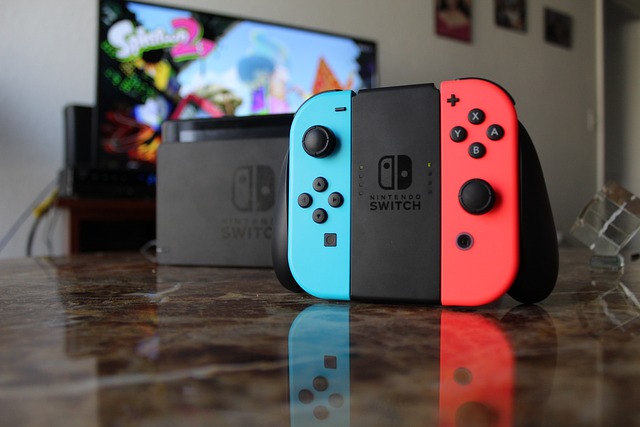
最近のゲーム機にはYoutubeアプリが搭載されており、ゲームだけでなく動画視聴も快適に楽しむことができます。
PlayStationやXboxをお持ちの方は、ゲーム機を使って手軽に大画面でYoutubeを視聴してみましょう。
主な対応ゲーム機
1.PlayStation 4 / PlayStation 5
PlayStation StoreからYoutubeアプリをダウンロードし、インストールするだけで利用可能です。
2.Xbox Series X / S / Xbox One
Microsoft StoreからYoutubeアプリをインストールすることで視聴できます。
3.Nintendo Switch
こちらもYoutubeアプリをダウンロードすることで、動画を再生可能です。
ただし、テレビに接続する場合はSwitch本体をドックにセットする必要があります。
Youtubeを視聴する手順
①ゲーム機をテレビに接続する
HDMIケーブルを使って、ゲーム機をテレビに接続します。
接続後、テレビの入力ソースをHDMIに切り替えます。
②ゲーム機を起動する
ゲーム機のホーム画面を表示し、アプリストアにアクセスします。
③Youtubeアプリをインストール
アプリストアで「Youtube」を検索し、アプリをダウンロードしてインストールします。
④Youtubeアプリを起動する
アプリを起動してGoogleアカウントでログインします(任意)。
ログインすると、登録チャンネルや履歴が同期され、より便利に利用できます。
⑤動画を検索して再生
コントローラーを使って動画を検索し、再生します。
音声入力に対応している場合は、マイクを使って簡単に検索することも可能です。
ゲーム機を使うメリット
- 高性能なハードウェア:4KやHDRに対応しているモデルでは、より高画質で動画を視聴可能
- 追加機器が不要:ゲーム機とテレビだけで完結
- エンタメの幅が広がる:ゲーム以外に映画や動画も楽しめる万能デバイス
オススメの大画面テレビ5選!Youtube視聴に最適なモデルを紹介
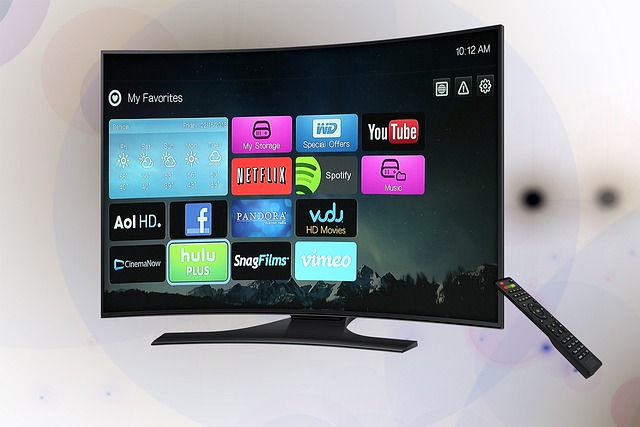
Youtubeを大画面で楽しむなら、画質や操作性に優れたテレビを選ぶことが重要です。
ここでは、Youtube視聴に最適なおすすめの大画面テレビを5つピックアップしてご紹介します。
Sony BRAVIA XRシリーズ
4K対応、鮮明な色彩とコントラストが魅力の「XR Cognitive Processor」を搭載しています。
Google TVを内蔵しており、Youtubeアプリがプリインストールされていて、音声検索やスマート機能も充実。
おすすめサイズ:55インチ、65インチ
LG OLED evo シリーズ
特徴:有機ELディスプレイで、黒の表現が極めてリアルです。
また色彩の再現性が高く、没入感が抜群ポイントとなっています。
WebOS搭載で操作が簡単で、リモコンの音声入力機能を使ってYoutubeをサクサク検索可能です。
おすすめサイズ:65インチ、77インチ
Samsung Neo QLEDシリーズ
ミニLED技術により、明るさとコントラストが際立ちます。
HDR10+に対応し、鮮やかな映像を楽しめるのもポイントです。
Tizen OSを採用し、Youtubeや他の動画配信サービスにすぐアクセス可能。
また、デザインもスタイリッシュとなっています。
おすすめサイズ:55インチ、75インチ
Panasonic VIERA 4Kシリーズ
日本製ならではの高品質設計で、色の再現性が高く、映画や動画視聴に最適です。
Youtubeボタン付きのリモコンを採用し、簡単にアプリを開いて視聴できるのが特徴となっています。
おすすめサイズ:50インチ、60インチ
TCL 6シリーズ Roku TV
コスパ抜群の4Kテレビで、Dolby Vision対応でクリアな映像を提供。
Roku OSを採用しており、Youtubeを含む多くのアプリが利用可能。初めてのスマートテレビにも最適です。
おすすめサイズ:55インチ、65インチ
選び方のポイント
- 画面サイズ:視聴する部屋の広さに合ったサイズを選ぶことで、最適な視聴体験が得られる
- 画質:4K以上の解像度やHDR対応モデルを選ぶと、Youtube動画も高画質で楽しめる
- スマート機能:Youtubeアプリがプリインストールされているモデルや、音声入力対応リモコンがあると便利
まとめ
Youtubeをテレビで視聴する方法は、スマートテレビ、ストリーミングデバイス、ゲーム機、さらにはスマホやPCを活用した方法など、さまざまな選択肢があります。
どの方法を選ぶかは、現在の環境や予算、求める視聴体験によって異なりますが、大画面で視聴することで、臨場感や快適さが格段にアップするのは間違いありません。
Youtubeをテレビで視聴することで、お気に入りの動画を家族や友人と一緒に楽しむことができたり、作業用BGMや映画感覚での活用が可能になります。
この記事で紹介した情報を参考に、ぜひ自分に合った方法でYoutubeを大画面で楽しんでみてください!









コメント