
実は、Youtubeには専用の動画編集ツール「Youtubeエディタ」が用意されています。
一度この機能は廃止になったのですが、いつの間にか復活し、誰でも簡単に利用することができます。
このエディタを使えば、特別なソフトをインストールしなくても、ブラウザ上で動画を編集できるため、とても便利です。
そこで今回は、Youtubeエディタでできることや使い方を初心者にも分かりやすく徹底解説します!
Youtubeエディタでできることは?主な編集機能をチェック!
Youtubeエディタは、Youtube Studio内にある編集ツールで、特別なスキルや高性能なソフトがなくても使える、初心者の方にも優しいツールになっています。
ここでは、Youtubeエディタの主な機能を詳しく紹介し、初心者でも使いやすいポイントを解説します!
動画のカットやトリミング
動画の不要な部分をカットしたり、特定のシーンだけを残すトリミング機能は、Youtubeエディタの基本中の基本です。
時間軸に沿った編集ができるので、長い動画をコンパクトにまとめたり、失敗したシーンを取り除くのに役立ちます。
音声の編集とBGMの追加
動画に新しいBGMを追加したり、既存の音声を調整することが可能です。
Youtubeエディタには、著作権フリーの音楽ライブラリが用意されており、これを利用すれば安心して動画に音楽を組み込むことができます。
字幕やテキストの追加
動画に字幕やテキストを入れることで、視聴者へのメッセージを伝えやすくなります。
フォントや配置も選べるため、動画の雰囲気に合ったテキスト装飾が可能です。
フィルターとエフェクトの適用
動画にフィルターやエフェクトを加えることで、視覚的に魅力的な仕上がりにすることができます。
シンプルな調整からユニークなエフェクトまで、幅広い選択肢が用意されています。
カットやトリミングの方法は?動画の長さを調整するコツ
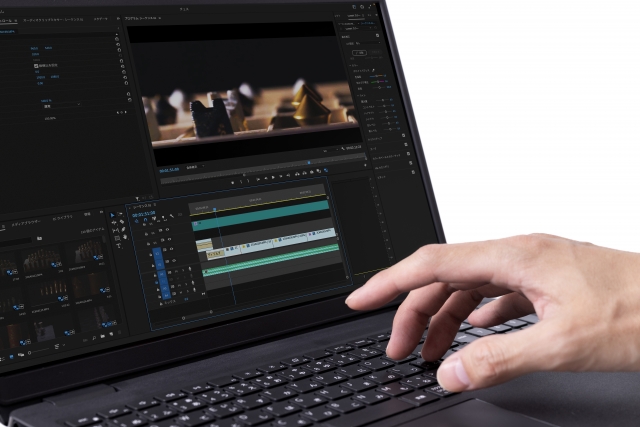
動画編集において、不要なシーンを削除したり、特定の部分だけを残す「カット」や「トリミング」は、視聴者にとって見やすい動画を作るために重要な作業です。
カットの方法
1.Youtube Studioにアクセス
Youtube Studioを開き、「コンテンツ」から編集したい動画を選びます。
このアクションはBGM、字幕でも必須です。
2.エディタを開く
動画詳細画面で「エディタ」タブをクリックします。
3.カット範囲を選択
タイムライン上の「カット」を選択し、削除したい部分をドラッグで範囲指定します。
4.プレビューで確認
編集後の動画を再生して、カット内容が正しいか確認します。
問題がなければ「保存」をクリックして編集を完了します。
トリミングの方法
1.トリミング範囲を設定
タイムライン上の始点と終点をドラッグして調整します。
トリミングは、動画の最初または最後の部分を削除する作業です。
2.プレビューで確認
トリミング後の動画を再生して、意図した内容が反映されているか確認します。
3.保存
編集内容を保存して終了です。
動画の長さを調整するコツ
最初と最後を引き締める
動画の冒頭やエンディングが冗長だと感じた場合は、トリミングしてスッキリさせましょう。
視聴者の関心を意識
視聴者が興味を持たない部分は思い切ってカットすることで、テンポの良い動画になります。
プレビューを繰り返す
編集後は必ず全体を再生して、違和感のない流れになっているか確認しましょう。
BGMや効果音を追加するには?音声編集の基本を解説!

動画の魅力を高めるためには、音声編集が欠かせません。
適切なBGMや効果音を追加することで、視聴者に感情を伝えたり、動画を楽しませることができます。
BGMを追加する方法
1.オーディオタブを選択
Youtube Studioを開き、「コンテンツ」から編集したい動画を選び、「エディタ」タブを選択します。
そしてタイムライン上部の「オーディオ」アイコンをクリックします。
2.音楽ライブラリから選ぶ
Youtubeが提供する無料の音楽ライブラリが利用できます。
カテゴリやジャンル、気分などで検索し、動画に合ったBGMを選びます。
3.BGMをプレビュー
追加する前に音楽を再生し、動画の雰囲気に合うか確認します。
4.BGMを追加して調整
タイムラインにドラッグ&ドロップして配置します。
音量を調整し、動画と音楽のバランスを最適化します。
効果音を追加する方法
効果音を選択
Youtubeの音楽ライブラリには、効果音も豊富に用意されています。
ジャンルや場面ごとに適した音を検索します。。
タイミングを合わせる
効果音をタイムラインに配置し、動画の特定のアクションやシーンにぴったり合うように調整します。
音量調整
効果音が他の音声を邪魔しないように、音量を適切に調整します。
音声編集のコツ
BGMの選択に注意
動画のテーマや視聴者層に合わせて、BGMのジャンルやテンポを選びましょう。
音声のバランスを取る
ナレーションや効果音、BGMが重ならないように音量バランスを調整します。
場面ごとに工夫
シーンの切り替えや重要な場面で効果音を加えると、視聴者の注意を引きつけられます。
字幕やテキストを入れる方法!見やすい動画作りのポイント

字幕やテキストは、視聴者に情報をわかりやすく伝えるための重要な要素です。
特に音声が聞き取りにくい場合や、視覚的な補足が必要な場面では大活躍します。
字幕を追加する方法
字幕を新規作成
Youtube Studioを開き、編集したい動画を選び、「字幕」タブをクリックします。
「字幕を追加」を選び、自動生成された字幕を編集するか、新しく字幕を入力します。
字幕のタイミングを調整
字幕の開始時間と終了時間を動画の音声やシーンに合わせて調整します。
フォントやスタイルを設定
Youtube Studio内ではフォントの変更はできませんが、テキストの内容を工夫することで視認性を高めることができます。
テキストを追加する方法
エディタでテキストを追加
Youtubeエディタでは直接テキストを追加できませんが、動画編集ソフトを使って事前にテキストを入れた動画をアップロードすることで対応可能です。
動画内で目立つ場所に配置
テキストを配置する際は、画面中央や視線が集まりやすい位置に置くと効果的です。
視認性の高いデザインを心がける
背景と文字のコントラストを意識し、見やすいフォントとサイズを選びます。
見やすい字幕・テキスト作りのポイント
短く簡潔にまとめる
字幕やテキストは、視聴者が短時間で理解できるように簡潔にするのが基本です。
目立つ色とフォントを使用
背景が暗い場合は白や明るい色、背景が明るい場合は黒や濃い色を使いましょう。
タイミングを意識
テキストや字幕が早すぎたり遅すぎたりすると、視聴者にストレスを与える可能性があります。
音声やシーンに合わせてタイミングを調整してください。
フィルターとエフェクトの適用方法!動画を魅力的に仕上げるコツ

動画を視覚的に魅力的に仕上げるためには、フィルターやエフェクトの活用が効果的です。
これらを適切に使うことで、動画の雰囲気や印象を大きく変えることができます。
フィルターの適用方法
フィルターの選択
Youtube Studioを開いて、編集したい動画を選び、「エディタ」タブを選択します。
動画のプレビュー画面またはエディタ内で「フィルター」オプションをクリックします。
プリセットを選ぶ
Youtubeエディタには、いくつかのフィルタープリセットが用意されています。
動画のテーマやトーンに合うものを選びます。
プレビューで確認
選択したフィルターを適用後、プレビューで仕上がりを確認します。
保存して完了
フィルターの適用後は「保存」をクリックして編集を確定します。
エフェクトの適用方法
エフェクトオプションを確認
Youtubeエディタでは、トランジションやズームなどの基本的なエフェクトを使用できます。
エフェクトを追加
タイムラインに移動し、適用したいシーンを選択してエフェクトを追加します。
タイミングを調整
エフェクトの持続時間や開始・終了タイミングを細かく設定して、自然な流れに仕上げます。
複数エフェクトの組み合わせ
必要に応じて複数のエフェクトを組み合わせ、独自性を出しましょう。
ただし、過剰な使用は避けるのがポイントです。
動画を魅力的に仕上げるコツ
動画のテーマに合った選択を
フィルターやエフェクトは、動画の雰囲気や伝えたいメッセージに合ったものを選ぶと効果的です。
視聴者の目線を意識
エフェクトのタイミングや動きが不自然だと、視聴者の注意が散漫になる可能性があります。
シンプルさを大切に
フィルターやエフェクトを使いすぎると、動画がごちゃごちゃしてしまいます。
バランスよく使いましょう。
Youtubeエディタのメリットと注意点!他の編集ソフトとの違いは?
Youtubeエディタは、簡単に動画編集ができる便利なツールですが、他の編集ソフトとは異なる特徴もあります。
このセクションでは、Youtubeエディタのメリットと注意点を解説し、他の編集ソフトとの違いを明らかにします。
Youtubeエディタのメリット
無料で使える
Youtubeエディタは完全無料で利用でき、追加の費用がかかりません。
これにより、動画編集のコストを抑えることができます。
オンラインで簡単編集
ソフトをインストールする必要がなく、ブラウザ上で操作が完結します。
どこからでもアクセスできるため、外出先でも編集が可能です。
基本的な編集が可能
カット、トリミング、BGMの追加、字幕の作成など、動画編集に必要な基本機能が揃っています。
直接公開がスムーズ
編集後すぐに動画を公開できるため、効率よく作業を進められます。
Youtubeエディタの注意点
高度な編集は難しい
Youtubeエディタはシンプルな設計のため、特殊なエフェクトや複雑な編集には向きません。
一部の機能が制限される
テキストのデザインやフォントの変更など、他の専用ソフトで可能な編集機能は使用できません。
動画のバージョン管理に注意
編集を保存すると、元の動画が上書きされるため、元データを保持したい場合は事前にバックアップを取る必要があります。
オフラインでは利用不可
インターネット接続が必須のため、オフライン環境では使用できません。
まとめ
Youtubeエディタは、初心者でも簡単に動画編集が始められる便利なツールです。
カットやトリミング、BGMの追加、字幕やテキストの挿入など、基本的な編集機能をブラウザ上で手軽に利用できる点が大きな魅力です。
また、Youtubeエディタは、無料で利用できるうえ、特別なスキルやソフトウェアが不要なため、動画編集を始めたばかりの方やシンプルな編集を求める方にぴったりです。
ぜひYoutubeエディタを活用して、自分だけの魅力的な動画を作ってみてください!








コメント