

最近では、子どもたちがスマホで動画を見る時間が増え、スマホ依存が心配な保護者の方も多いのではないでしょうか。
特に小さいお子さんがいる家庭では、YouTubeの豊富な動画コンテンツを楽しんでほしい反面、依存や有害なコンテンツが気になります。
そこで今回は、YouTubeキッズの活用方法と、スマホ依存対策として役立つ機能について詳しくご紹介していきます。
スマホ依存を防ぐ!Youtubeキッズの時間制限機能
お子さんが夢中になって動画を見続けてしまい、気づいたら何時間も経っていた、という経験はありませんか?
YouTubeキッズの時間制限機能を活用することで、こうした長時間視聴を防ぎ、健康的なスマホ利用をサポートできます。
親子でルールを決めておく
時間制限の設定を一方的に決めると、子供は不満に思うかもしれません。
ですが、あらかじめ親子で「今日は30分まで」といったルールを話し合っておくと、子どもも納得しやすく、制限時間が来た時にスムーズにアプリを終了できます。
アラーム機能で切り替えやすく
視聴終了の5分前にアラームが鳴るように設定することで、突然の終了を避け、切り替えをスムーズに行えます。
この設定は、Youtubeキッズではなく、デバイスに最初からある時計のアプリでも行うことが可能です。Y
このアラーム機能を利用すると、子どもも次の遊びや別の活動に気持ちを向けやすくなります。
画面時間を設定する
デバイスにある時計のアプリでも、動画の視聴時間の時間設定は可能ですが、Youtubeキッズでも制限時間を設定することができます。
① Youtubeキッズアプリを開く
app store
Android
② 右下の鍵マークをタップ
③ 計算式を解く、もしくは、秘密のパスコードを入力(アプリ開始時に設定)
④ 時計のアイコン「タイマー」をタップ
⑤ バーを伸ばして制限時間を設定
制限した時間になると、アプリ画面は自動的にロックされ、 視聴することはできません。
時間は1分から最大60分まで設定することが可能です。
安心の動画管理!視聴できるコンテンツの選び方
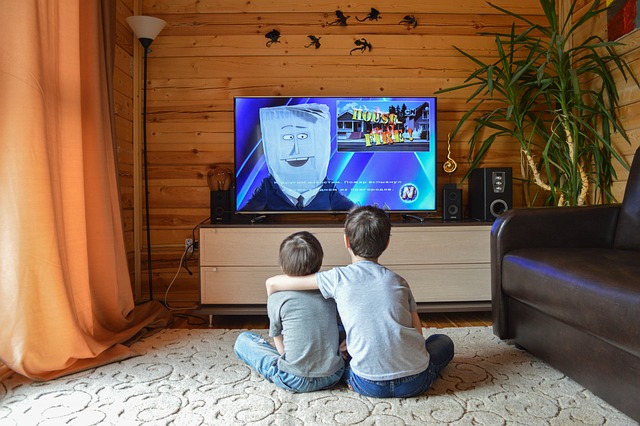
YouTubeキッズでは、お子さんの年齢や興味に合った動画だけを表示させる設定が可能です。
これにより、年齢にふさわしくない動画が表示されることを防ぎ、保護者としても安心して利用できます。
年齢に応じた視聴設定を選択する
YouTubeキッズでは、年齢ごとに「未就学児向け」「小学生向け」などのカテゴリが用意されています。
設定画面からお子さんの年齢に合ったカテゴリーを選択すると、適した内容の動画のみが表示されるようになります。
設定画面は、初めてアプリを起動する際に表示されるようになっています。
①Youtubeキッズアプリを起動する
②初めて使用する場合は、初期設定の途中で表示
③2回目以降の場合、右下の鍵マークをタップ
④子供のアイコンをタップ
⑤Googleアカウントのパスワードを入力する
⑥コンテンツの設定で「設定を編集」をタップする
⑦必要に応じて個別の設定を変更する
年齢に合わせた設定を行うことで、お子さんが安心してYouTubeキッズを楽しめるだけでなく、保護者も安心して見守ることができます。
チャンネルや動画を手動で選ぶ
もう少し厳密に管理したい場合は、手動で視聴可能なチャンネルや動画を選ぶ「保護者が承認したコンテンツのみ」モードが便利です。
このモードでは、保護者が承認した動画やチャンネルのみ表示されるため、見せたくない内容を確実にブロックできます。
検索機能をオフにする
さらに、YouTubeキッズには検索機能のオン・オフ設定もあります。
検索機能をオフにすることで、お子さんが自分で新しい動画を探すことができなくなり、保護者が設定した範囲の動画だけを視聴させることが可能です。
特に小さなお子さんにはこの設定が安心です。
子どもが安全に使えるアプリの使用方法と注意点

YouTubeキッズは、保護者が管理しやすいデザインと機能で構成されており、子どもが安全に使えるよう工夫されたアプリです。
ただ、便利な機能を活用しつつも、子どもの成長に合わせた使い方と、使用する際の注意点を理解しておくことが大切です。
子ども専用のプロフィールを設定する
お子さん専用のプロフィールを作成し、年齢や視聴する動画のカテゴリーを選びましょう。
この設定により、年齢に適した動画が自動的に表示され、年齢にふさわしくないコンテンツの視聴を防ぎます。
視聴時間を設定してメリハリをつける
YouTubeキッズには、視聴時間の制限を設定する機能が搭載されています。
これを使うことで、動画視聴が長時間に及ぶことを防ぎ、1日の利用時間を保護者がコントロールすることが可能です。
また、視聴が終わったら別の活動に移るよう促すことができるため、健康的な利用習慣を促進できます。
コンテンツの事前確認をする
視聴前に子どもが興味を持つコンテンツを保護者が確認し、必要に応じて手動で承認する設定をすることも可能です。
こうした手間をかけることで、信頼できる内容だけを提供し、心配なく利用させることができます。
定期的に視聴履歴を確認する
YouTubeキッズでは視聴履歴の確認が可能なので、定期的に確認し、何を見ているかを把握しておきましょう。
履歴を見ることで、興味や関心の変化も分かり、コンテンツの質を保つためのフィードバックもできます。
バックグラウンド再生に注意
アプリがバックグラウンドで再生しないように注意しましょう。
特にYouTubeキッズ以外のアプリが開かれる場合、子どもが簡単に再生を止めたり切り替えたりできるようにしておくと、利用が制限されます。
まとめ
YouTubeキッズは、子どもが安心して楽しめる動画を提供するだけでなく、保護者が管理しやすい機能も充実しています。
視聴時間の制限機能やコンテンツの年齢設定、ペアレンタルコントロール機能を活用することで、スマホ依存を防ぎ、健全なデジタルライフをサポートすることができます。
スマホや動画の利用時間が増える中で、YouTubeキッズの機能を上手に使えば、親子ともに安心してアプリを活用することも可能です。
依存対策としても効果的なこれらの設定を取り入れ、お子さんが安全かつ健やかにデジタルコンテンツを楽しめる環境づくりをしていきましょう。









コメント