

YouTubeを始めたいけど、動画編集って難しそう…そんな風に思っている方も多いのではないでしょうか?
実は、初心者でも無料で使える動画編集ソフトがたくさん存在します。
そこで今回は、Youtubeを始める初心者の方におすすめの無料動画編集ソフトを5つご紹介します。
編集ソフト 選び方のポイント
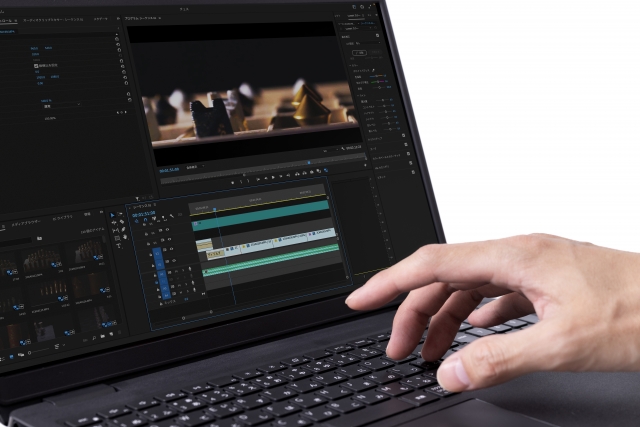
無料で使えるソフトには様々な種類があり、それぞれに特徴があります。
ここでは、動画編集初心者の方がソフトを選ぶ際に、注目すべきポイントをわかりやすく解説していきます。
ユーティリティ
初心者向け最も大事なのは、操作が直感的なこと。
複雑な機能が注目のソフトよりも、最初はシンプルで基本的な機能がわかりやすく構成されているものを選びましょう
対応デバイス
編集するデバイスも考慮しましょう。
MacユーザーならiMovieのようなApple製のソフト、WindowsユーザーならVSDCのようなWindows専用のものがおすすめです。
また、PCスペックに合ったソフトを選ぶことも重要です。
ソフトによっては重くなりすぎて動作が遅いこともあります。
基本機能と拡張性
最初は基本的なカット、トリミング、テキスト追加といった、編集機能がしっかりしているものを選びましょう。
さらに、慣れてきたらエフェクトや色調整補正などの高度な機能も試したくなるかも知れません。
性質が高く、学習しながら新しい機能を追加できるソフトを選ぶのがベストです。
出力フォーマットと解像度の対応
YouTube に動画をアップロードするために、選んだソフトがどんな出力フォーマットや解像度に対応しているかも確認が必要です。
特に 4K や HD 動画に対応しているかは、品質にこだわる場合の重要なポイントです。
iMovie
iMovieは、Appleユーザーにとって最も手軽に使える無料の動画編集ソフトです。
MacやiPhone、iPadに標準で搭載されているため、別途インストールする手間もなく、すぐに使い始められる点が大きな魅力です。
シンプルで直感的な操作性
iMovieの最大の特徴は、そのシンプルで直感的なインターフェイスです。
サイクル&ドロップで動画のトリミングやカットができ、初心者でも迷うことなく編集を進めることができます。
動画クリップを並べたり、音楽やナレーションを追加した作業も非常に簡単です。
Apple製品ならではの洗練されたデザインが、作業の快適さを後押しします。
iPhoneやiPadとの連携
iMovieは、MacだけでなくiPhoneやiPadとも連携しているため、外出先でも簡単に動画編集が可能です。
iPhoneで撮影した動画をすぐに編集し、そのままYouTubeにアップロードする流れもスムーズに進みます。
また、クラウドを使えば、複数のAppleデバイス間でプロジェクトの共有ができるのも嬉しいポイントです。
基本的な編集機能から高さなエフェクトまで
iMovieは、初心者向けのシンプルなソフトながら、トランジションやエフェクト、色調補正などの高度な機能も備えています。
最初は簡単なカット編集から始め、慣れてきたらこれらの機能を使ってプロのような仕上がりを目指すことも可能です。
4K動画にも対応
また、iMovieは4K動画の編集にも対応しており、高品質な映像を作成したい場合にも最適です。
クオリティの高い動画をYouTubeにアップロードしたいユーザーにとって、これほど使いやすい無料ソフトは少ないでしょう。
DaVinci Resolve

DaVinci Resolve(ダヴィンチ・リゾルブ)は、映画やテレビ業界でも使用されているプロフェッショナル向けの編集ソフトでありながら、無料で提供されているのが大きな特徴です。
特にカラーグレーディングや映像のクオリティにこだわりたいユーザーにとっては、最適な編集ソフトです。
プロ仕様のカラーグレーディング
DaVinci Resolveは、カラーグレーディング分野において最高レベルのツールを提供しています。
動画の色味を細かく調整できるため、視覚的な美しさを追求するYouTuberやクリエイターにぴったりです。
高機能な編集ツールが揃っている
動画のカットやトリミングはもちろん、トランジション効果やエフェクト、オーディオ編集も非常に充実。
無料版でも十分な機能を備えており、初心者からプロまで幅広いユーザーに対応しています。
エフェクトやFairlight(音響編集)といった専用のツールも含まれているため、映像制作全般をこの1本で達成することが可能です。
ちなみに有料版の価格は、¥46,980 (税込価格)となっています。
複数のデバイスでの使用に対応
DaVinci Resolveは、Windows、Mac、Linuxといった複数のプラットフォームで使用可能です。
これにより、異なるデバイスを使っているチームや個人でも同じプロジェクトをスムーズに編集できます。
クラウド機能を使ってプロジェクトを共有することも簡単で、効率的な作業が可能です。
学習コストは高いが、無料でプロ品質が得られる
DaVinci Resolveは、その高機能さから学習コストがやや高めですが、公式のチュートリアルやオンラインリソースが充実しているため、時間をかけてマスターすればプロレベルの編集が可能です。
有料版のような品質を提供しており、プロ品質の動画を目指すや中級者におすすめです。
Lightworks

Lightworksは、プロフェッショナルな機能を備えながら、初心者でも簡単に使いこなせるバランスの良い動画編集ソフトです。
映画やテレビの制作現場でも使われることがあり、シンプルなインターフェースと高機能なツールの両方を求めるユーザー無料版でも多くの機能が利用でき、初心者からプロまで幅広い層に愛用されています。
シンプルな操作性で初心者にも安心
Lightworksは、動画編集の基本であるカットやトリミングが直感的に操作できるシンプルなインターフェイスを持っています。
初心者にとってもわかりやすい設計となっており、最初の動画編集体験をスムーズに進められます。
プロも納得の機能
Lightworksは、映画やTV制作でも採用されるほどのプロフェッショナル機能を備えています。
無料版でもトランジションやエフェクト、色補正などの基本機能に加えて、高精度のトリミングや複数の映像トラックを使用した編集が可能です。
また、有料版にアップグレードすれば、さらに高さのあるエフェクトや4K動画の出力機能なども使えます。
有料版の金額は159ドル、23,733円です。
マルチプラットフォーム対応で使いやすい
Lightworksは、Windows、Mac、マルチLinuxのプラットフォームに対応していて、どのOSでも同じ編集環境を提供されています。
また、プロジェクトファイルの共有やクラウド機能も利用可能のため、異なるデバイス間での編集作業効率的にも進められます。
高機能ながらも動作が軽い
Lightworksのもう一つの大きな特徴は、軽快な動作です。
軽量な設計のため、PCのスペックが高くなくてもスムーズに動作し、動画編集が可能です。
Shotcut

Shotcutは、無料で使えるオープンソースの動画編集ソフトで、初心者でも簡単に始められることが特徴です。
クロスプラットフォーム対応(Windows、Mac、Linux)でありながら、使いやすさと機能性のバランスが取れたソフトで、多くのユーザーにサポートされています。
初心者に優しいインターフェース
Shotcutのインターフェイスは、初めて動画編集を行う人でも直感的に操作できるように設計されています。
さらに、公式のチュートリアルやコミュニティも充実しているため、困ったときに参考にできるリソースも豊富です。
オープンソースならではの豊富な機能
Shotcutはオープンソースソフトウェアであるため、コミュニティによって定期的に機能が更新され、常に最新のツールが利用可能です。
無料でありながら、トランジション、フィルター、色補正、追加オーディオ機能編集など、プロフェッショナル並みの機能が用意されています。
初心者でも徐々に機能を使いこなしながら、高度な編集に挑戦できる柔軟さが魅力です。
さまざまなフォーマットと解像度に対応
Shotcutは、非常に多くの動画フォーマットに対応しており、編集したい素材がどのような形式であっても対応できる強みがあります。
また、4K解像度にも対応しているため、YouTubeに高品質な映像を特に、エンコードや出力の設定が豊富で、様々なニーズに合わせた動画作成が可能です。
軽快な動作とカスタマイズ性
Shotcutは動作が軽く、比較的低スペックのPCでも快適に動作します。
また、オープンソースであるため、自分好みのインターフェースやツールをカスタマイズすることも可能です。
少しずつ高度な機能に挑戦しやすい点も評価されています。
VSDC Free Video Editor

VSDC Free Video Editorは、Windowsユーザー向けの無料の動画編集ソフトで、豊富な機能を備えながらもシンプルに使えることが特徴です。
動画のカットやトリミングといった基本的な機能編集はもちろん、エフェクトやトランジション、カラー補正なども搭載していて、初心者から上級者まで幅広く対応しています。
直感的で使いやすいインターフェース
VSDCは、初心者でも使いやすい直感的なインターフェースが魅力です。
タイムライン上で動画や音声を簡単に操作でき、編集に慣れない人でもスムーズに作業を進められます。
簡単なクリック操作でエフェクトを適用できるため、誰でもすぐに編集を始められるポイントが特徴です。
多機能ながら動作が軽い
VSDC Free Video Editorは、多機能でありながら軽量設計のため、PCスペックが低くても快適に動作します。
4K解像度の動画編集にも対応しているので、画質の高い映像を求めるYouTubeクリエイターにもおすすめです。
また、様々な動画フォーマットに対応しており、出力オプションも豊富です。
多彩なエフェクトとトランジション
VSDCは、ビデオエフェクトやトランジションが非常に充実しており、プロフェッショナルな仕上がりを目指すことが可能です。
色調補正、モーションエフェクト、フィルターなど、映画のような映像に仕上げるためのツールも無料版で利用できます。
また、カスタマイズのエフェクトが自由にできるため、独自のスタイルを反映した動画作成が可能です。
画面キャプチャや音声編集機能も搭載
VSDCは、動画編集だけでなく、スクリーンキャプチャ機能や音声編集ツールも搭載しています。
画面録画をした後、そのまま編集に取り組むことができるため、特にゲーム実況やチュートリアル動画を作成する人のために最適です。
さらに、音声の調整やエフェクトの追加も簡単にできるため、動画のクオリティを総合的に高めることができます。
まとめ
今回は、Youtube初心者でも無料で使える動画編集ソフトを5つご紹介しました。
編集スタイルや目的に合ったソフトを選ぶことで、初心者でも簡単に高品質な動画を作成し、自分の YouTube チャンネルの成長を伸ばすことができます。
ぜひ、参考にしてみてください。








コメント