

YouTubeでの動画収益化は、多くのクリエイターにとって重要な収入源です。
ですがタイトルやサムネイル、動画内で使用したNGワードによって、収益制限という壁にぶつかることがあります。
この記事では、YouTubeで控えるべきNGワードについて解説し、自分自身で収益制限を回避する方法を紹介します。
YouTubeの収益制限にかかるNGワードとは?

YouTubeで収益制限にかかる可能性があるNGワードには、さまざまなカテゴリーがあります。以下に、それぞれのカテゴリーと具体的な例を挙げて説明します。
暴力的・攻撃的な言葉
YouTubeは暴力や攻撃性を含むコンテンツを好ましく思いません。
これには、過度にグロテスクな内容や、他人を傷つけるような言葉が含まれます。
例:人を怖がらせる言葉、殴る、爆発など
不適切な言葉や表現
不適切な言葉や表現も収益制限の対象となります。
特に、性的な内容や卑猥な言葉は厳しくチェックされます。
例:性的な行為を連想させる言葉、アダルトな言葉
ヘイトスピーチや差別的表現
人種、宗教、性別などに基づく差別的な言葉やヘイトスピーチは、YouTubeのコミュニティガイドラインに反します。
パロディ、コメディ要素として使用しても、制限の対象になります。
例:「○○人を嫌う」、「○○は劣っている」
違法行為や危険な行動の促進
違法行為や危険な行動を奨励するような言葉もNGです。
これには、薬物の使用や犯罪行為の助長が含まれます。
例: 「ドラッグ」、「盗む」、「違法ダウンロード」
誤情報や陰謀論
健康に関する誤情報や政治的な陰謀論も、収益制限の対象となることがあります。
特に、公共の健康や安全に関わるデマは厳しく取り締まられます。
例:ワクチンに関する誤情報など
無礼や嫌がらせ
他人に対する無礼な言葉や嫌がらせも収益制限の原因となります。
これは、個人攻撃や嫌がらせ行為に関する内容です。
例:人を侮辱する言葉、人の容姿を批判する言葉
知的財産権の侵害
他人の知的財産権を侵害するような内容もNGです。
これは、著作権で保護されたコンテンツの無断使用などを含みます。
例:「無料ダウンロード」、「海賊版」
収益制限を避けるための具体的な対策

YouTubeでの収益制限を避けるためには、いくつかの具体的な対策を講じることが重要です。
以下に、その方法を詳細に説明します。
公開前のチェック
動画を公開する前に、自分で内容を確認し、NGワードや不適切な表現が含まれていないかをチェックします。
また、自分のチェックだけでは不安な場合、信頼できる第三者に動画を見てもらい、客観的な意見をもらうことで、見落としを防ぎます。
キーワードフィルタリング
YouTubeの設定で、不適切な言葉を含むコメントを自動的にフィルタリングする機能を利用します。
これにより、コメント欄での不適切な発言も管理できます。
また、自分でNGワードリストを作成し、動画のタイトル、説明、タグなどに含まれないように注意することも重要です。
コミュニティガイドラインの理解と遵守
YouTubeのコミュニティガイドラインをしっかりと読み込み、どのようなコンテンツが違反と見なされるのかを理解します。
YouTubeのポリシーは頻繁に更新されるため、定期的に最新情報を確認し、適切に対応します。
サムネイルとタイトルの工夫
暴力的、性的、または過激な内容を連想させるサムネイルを避けるようにしましょう。
動画の内容を正確に反映した、適切なタイトルを付けることが大切です。
視聴者からのフィードバック活用
視聴者からのフィードバックを注意深く読み、不適切な内容が含まれている場合は対応します。
視聴者のフィードバックを参考に、今後のコンテンツ制作に役立てます。
適切なタグ付けとメタデータの使用
動画の内容に関連する正確なタグを使用し、誤解を招くタグを避けます。
動画の説明やメタデータも正確かつ適切に設定し、不適切なキーワードを避けます。
自分で設定できるNGワードのフィルタリング方法
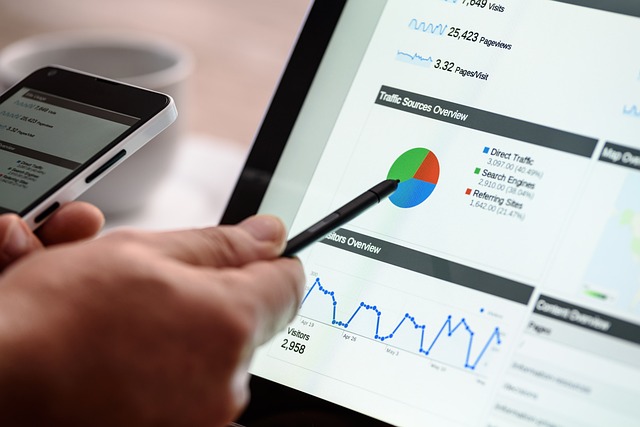
YouTubeでは、クリエイターが自分自身でNGワードを設定が可能です。
コメント欄や動画のメタデータに表示される不適切な言葉をフィルタリングすることができます。
以下に、その具体的な方法を説明します。
YouTubeスタジオにアクセスする
まず、YouTubeアカウントにログインし、YouTubeスタジオにアクセスします。
①YouTubeの右上にあるプロフィールアイコンをクリック
②ドロップダウンメニューから「YouTubeスタジオ」を選択
設定メニューに移動する
YouTubeスタジオにアクセスしたら、次に設定メニューに移動します。
①左側のメニューから「設定」をクリック
コミュニティ設定を開く
設定メニューからコミュニティ設定を開きます。
①設定ウィンドウの左側のメニューで「コミュニティ」を選択
NGワードリストを作成する
コミュニティ設定の中で、NGワードリストを作成します。
①「自動フィルタリング」のタブをクリック
②「ブロックされた言葉」のセクションで、フィルタリングしたい言葉やフレーズを入力
各ワードはカンマで区切って入力する
③入力が完了したら、「保存」をクリックして設定を完了
コメントフィルタリングを有効にする
NGワードリストを作成したら、コメントフィルタリング機能を有効にします。
①「コメントのフィルタリング」オプションを「保留にする」に設定
これにより、NGワードが含まれるコメントが自動的に保留され、公開される前に確認できる
コメントの管理とレビュー
設定が完了したら、NGワードが含まれるコメントを管理し、必要に応じてレビューします。
①YouTubeスタジオの「コメント」セクションに移動
②「保留中」のタブで、フィルタリングされたコメントを確認し、公開するか削除するかを選択
動画説明やタグのフィルタリング
動画の説明やタグにNGワードが含まれないようにするためにも注意が必要です。
①動画をアップロードする際に、説明文やタグに不適切な言葉が含まれないように確認
②必要に応じて、NGワードリストに含めたい言葉を追加し、次回以降のアップロード時に注意する
まとめ
今回は、収益制限にかかるNGワードやその対策、自分で設定できるフィルタリング方法について詳しく解説しました。
具体的な対策として、動画コンテンツのレビューと編集、キーワードフィルタリング、コミュニティガイドラインの理解と遵守、サムネイルとタイトルの工夫、コンテンツの内容とトーンの改善、視聴者からのフィードバック活用、適切なタグ付けとメタデータの使用が重要です。
自分で設定できるNGワードのフィルタリング方法も紹介したので、ぜひ参考にしてみてください。





コメント