
Youtubeを利用していると、何かしらの理由でアカウントを削除したくなることがあるかと思います。
ですがYoutubeのシステムがわからない方や、手順や注意点などがはっきりしていない方もいるのではないでしょうか?
と、いうことで今回はYoutubeのアカウント削除についてまとめたので、削除を考えている方はぜひ参考にしてみてください。
Youtubeアカウント削除の手順
Youtubeアカウントの削除方法は、さほど難しい作業ではありません。
アカウント削除の手順は下記のとおりです。
①Youtubeのホーム画面開く
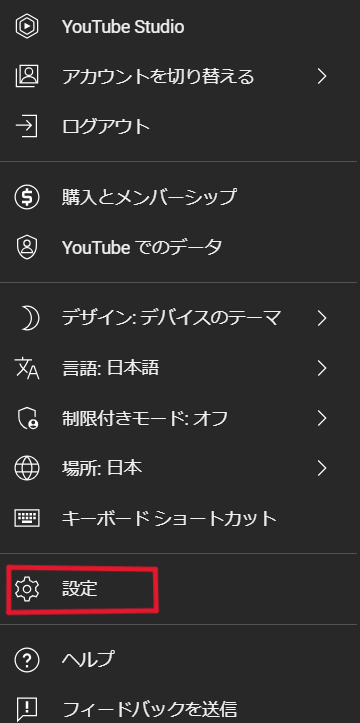
まずはYoutubeのホーム画面を開き、自分のアイコンをクリックします。
するとメニューのタブが表示されるので、下部にある設定を選択します。
②Googleアカウントの確認
設定をクリックすると、アカウントの確認画面に変わります。
Youtubeチャンネルを立ち上げている方は、自身のチャンネルのステータスや機能を確認できる表示がされています。
その下にGoogleアカウントの設定や変更をする表示があります。
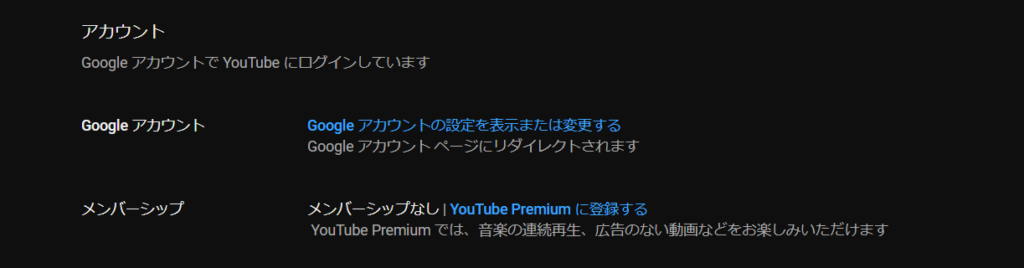
ここでは、「Googleアカウントの設定を表示または変更する」をクリックします。
③プライバシーとカスタマイズ
「Googleアカウントの設定を表示または変更する」をクリックすると、Googleアカウントのサイトに移り変わります。
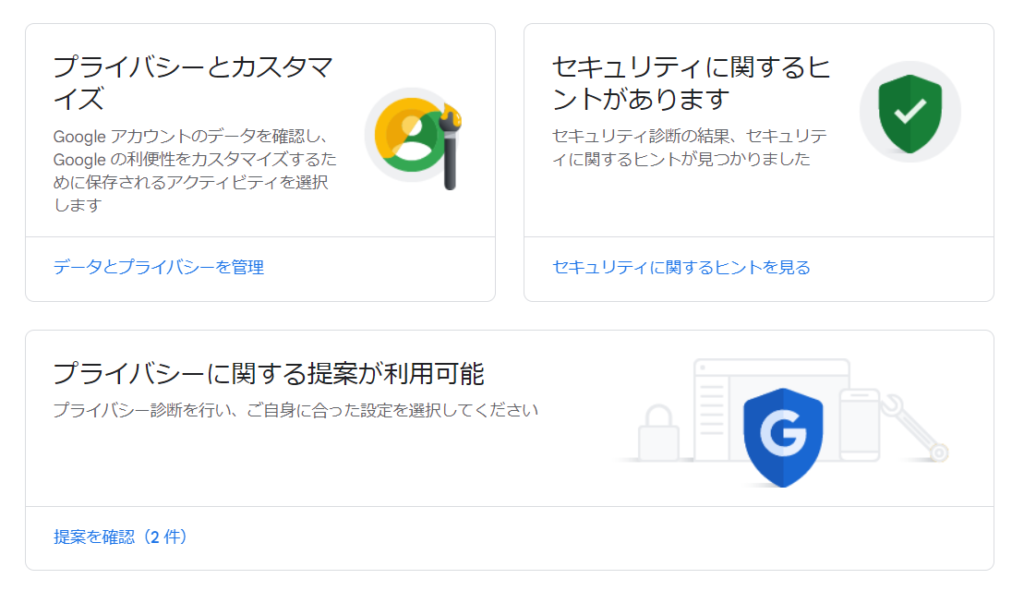
すると画面のように項目が表示されます。
この中の「プライバシーとカスタマイズ」をクリック。
④画面下部にアカウント削除
データとプライバシーの表記に切り替わると、画面下部まで進み、その他オプションが表示されます。
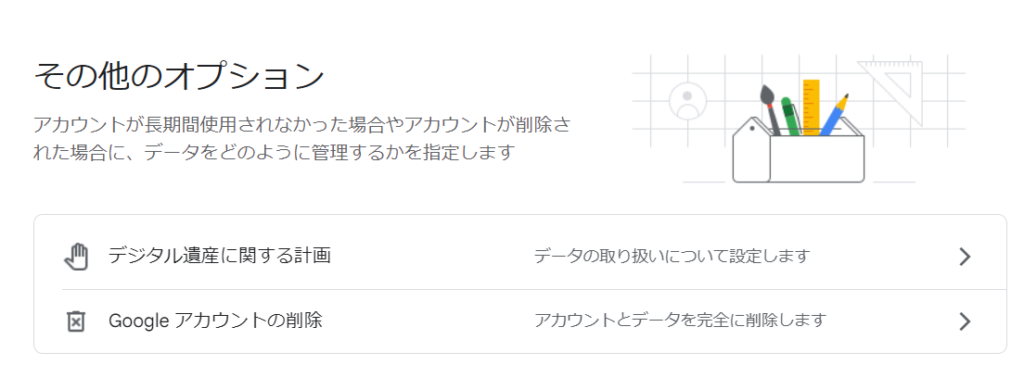
Googleアカウントの削除に「アカウントとデータを完全に削除します」と書かれています。
これをクリックすると、ログイン画面に進むのでパスワードを入力します。
⑤Googleサービスの削除
パスワードを入力すると、Googleアカウント削除に基づく注意などが書かれています。
またGoogleで利用しているYoutubeやGmailなどのコンテンツが表示され、これらも削除されるといった内容も表示されます。
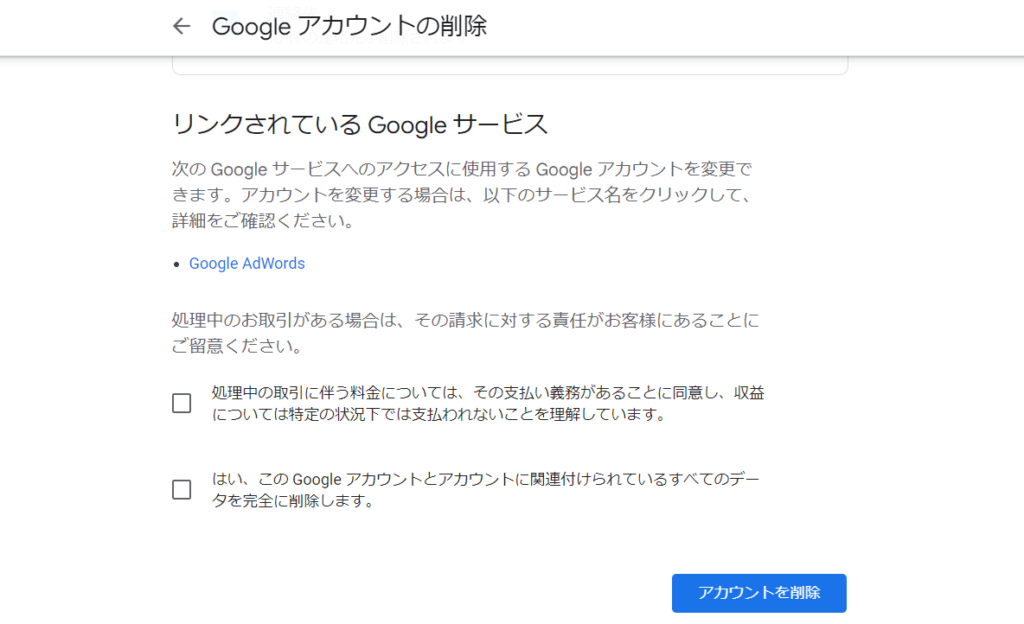
この「アカウントを削除」をクリックすると、YoutubeやGmailなどのデータが一斉削除されます。
Youtubeだけのデータを削除したい
Googleのコンテンツを全て削除せず、Youtubeのデータのみ削除したい方はこちらをクリック。
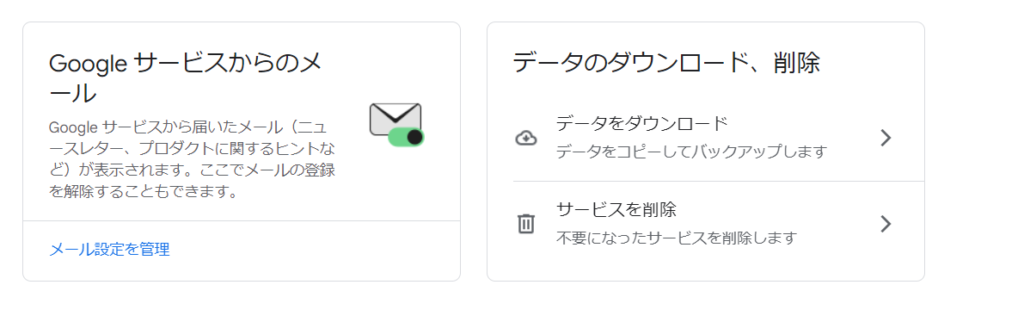
右側の「データのダウンロード、削除」にある「サービスを削除」をクリックします。
クリックすると、Googleアカウントで利用しているサービスが項目ごとに表示され、横にゴミ箱のマークが表示されています。
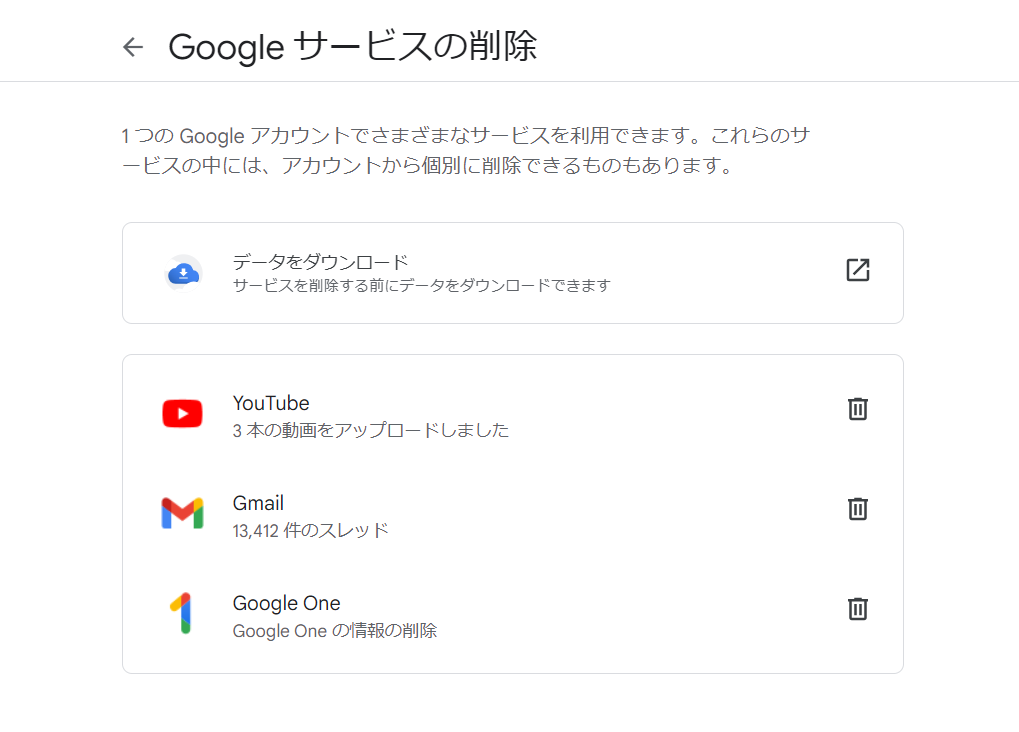
ゴミ箱をクリックすると、確認画面に進み、削除が完了となります。
スマホで削除はできる?
iPhoneやAndroidなどのスマートフォンからも、アカウント削除の操作は可能です。
ですがYoutubeアプリから削除することはできません。
スマートフォンから削除する方法は、safariかGoogle Chromeなどのブラウザから行う必要があります。
①Youtube公式サイトのリンクを長押しする(https://m.youtube.com/)
②展開されたメニューの中から、開くを押す
③ブラウザ画面が開く
機種ごとの開き方はこちらのページに掲載しています。
Youtubeアカウント削除の注意点
Youtubeアカウントを削除する際には、注意点を抑えておく必要があります。
アカウントを削除すると、Youtubeのすべてのデータが削除されます。
もし自身がクリエイターでチャンネルを持っており、動画を何本か投稿していれば、その動画も削除され消えてしまいます。
また複数のチャンネルを保持していたとしても、アカウントごとの削除になるため、複数のチャンネルも削除されてしまいます。
アカウント削除することは滅多にないかもしれませんが、これらのことに気を付けましょう。
まとめ
今回はYoutubeアカウント削除に関する手順や注意点について、初心者向けに解説していきました。
アカウントを削除することはあまり見ないケースですが、もし今後削除する場面に出くわした際は、注意点にも気を付けながら実行してください。









コメント