
Nintendo Switchは、ゲームを楽しむだけでなく、動画視聴にも対応している便利なデバイスです。
特に、YouTubeアプリを使えば、好きな動画を大画面で手軽に楽しめます。
そこで今回は、SwitchでYouTubeを視聴するための具体的な手順、操作方法を初心者にも分かりやすく解説していきます。
SwitchでYouTubeを視聴する準備:必要なものと手順
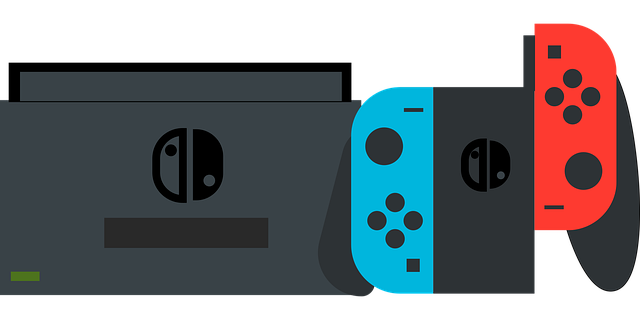
SwitchでYouTubeを視聴するには、いくつかの準備が必要です。ゲームをプレイするだけでは使わない機能もあるため、初めての方はしっかり手順を確認しましょう。
必要なもの
Nintendo Switch本体
SwitchまたはSwitch Lite、Switch 有機ELモデルでも利用可能です。
インターネット接続
Wi-Fi環境が必要です。
安定したインターネット接続があれば、スムーズに動画を再生できます。
Nintendoアカウント
YouTubeアプリをダウンロードする際に、Nintendoアカウントが必要になります。
アカウントがない場合は、事前に作成しておきましょう。
YouTubeアプリ
Switch専用のYouTubeアプリをダウンロードします。
ダウンロード手順
SwitchをWi-Fiに接続する
ホームメニューから「設定」を選択し、「インターネット」を開きます。
利用可能なWi-Fiネットワークを選び、パスワードを入力して接続します。
Nintendo eShopにアクセス
ホームメニューから「Nintendo eShop」を開きます。
Nintendoアカウントでログインしてください。
YouTubeアプリをダウンロードする
eShopの検索バーに「YouTube」と入力して検索します。
見つけたアプリを選び、「ダウンロード」ボタンを押してインストールを開始します。
Switchを使ったYouTube視聴の基本操作
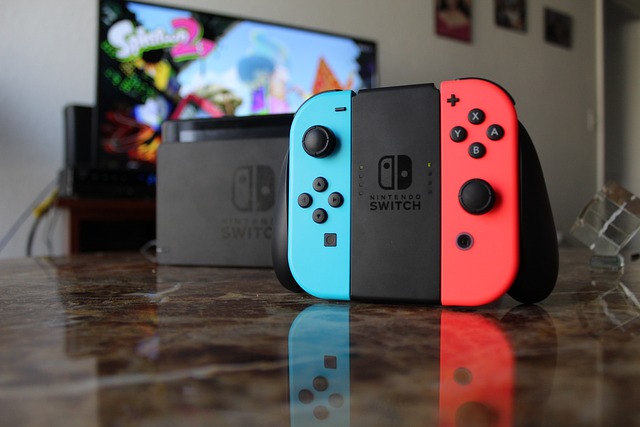
YouTubeアプリをダウンロードしたら、さっそく動画を楽しみましょう。
Nintendo Switchならではの簡単な操作で、手軽に視聴が可能です。
アプリを起動する
ホーム画面でYouTubeを選択
ホーム画面に追加されたYouTubeアイコンを選択します。
ログイン(必要に応じて)
YouTubeアカウントにログインすると、登録チャンネルや再生履歴を利用できます。
ログインせずに利用することも可能です。
動画を探す
検索機能を使う
画面上部の検索アイコンを選択します。
動画名やキーワードを入力し、検索結果から選びます。
カテゴリから選ぶ
トレンド、音楽、ゲームなどのカテゴリから動画を探すこともできます。
履歴やおすすめを見る
ホーム画面では、視聴履歴やアルゴリズムによるおすすめ動画が表示されます。
動画を再生する
動画を選択
見たい動画を選択してAボタンを押します。
再生の基本操作
・再生/一時停止:Aボタン
・早送り/巻き戻し:スティックを左右に動かす
・音量調整:Switch本体の音量ボタンを使用
その他の便利な機能
全画面表示
再生中に画面上部の全画面アイコンを選択します。
字幕のオン/オフ
動画再生中に設定メニューを開き、「字幕」を選んでオンまたはオフを切り替えます。
お気に入りの登録(高評価や保存)
動画詳細画面で「高評価」や「後で見るリストに追加」を選択します。
注意点
タッチ操作には対応していないため、全ての操作はボタンやスティックで行います。
長時間の視聴時はSwitch本体のバッテリー残量に注意してください。
快適に視聴するための設定とヒント

Nintendo Switchを使ってYouTubeを快適に視聴するには、いくつかの設定と工夫が役立ちます。
視聴環境を最適化して、ストレスなく動画を楽しみましょう。
画質の設定
YouTubeでは視聴中の動画の画質を調整できます。
動画再生中に画面上の「設定」アイコンを選択します。
「画質」メニューからお好みの解像度(例:720pや1080p)を選択しましょう。
Wi-Fiの接続状況が不安定な場合は、自動設定を利用すると快適です。
音量の調整
Switch本体の音量ボタンで簡単に音量を調節可能です。
ヘッドホンを使用すると、周囲の音を気にせずクリアな音質で楽しめます。
再生リストを活用
YouTubeアカウントにログインすると、自分の再生リストを作成できます。
よく視聴する動画やシリーズを「後で見る」に追加しておくと便利です。
視聴履歴やおすすめ機能を活用して新しい動画を見つけましょう。
Wi-Fi接続の安定化
動画をスムーズに再生するために、以下の点に注意してください。
・SwitchがWi-Fiルーターから近い場所にあるか確認する。
・他のデバイスで帯域を使いすぎていないかチェックする。
・必要に応じてルーターを再起動して接続をリフレッシュする。
バッテリー節約のコツ
長時間の視聴ではバッテリーの消耗が気になります。
以下の工夫を試してみてください。
・明るさ設定を少し暗くする。
・必要に応じて充電ケーブルを接続する。
テレビモードを利用
Switchをドックに接続してテレビ画面で視聴することで、大画面の迫力を楽しめます。
家族や友人と一緒に動画を観たいときにも最適です。
タイマー機能を活用
視聴のしすぎを防ぐため、Switch本体の利用時間制限機能を設定すると良いでしょう。
特に子供と一緒に使う場合に役立ちます。
SwitchでYouTubeを楽しむメリットと注意点

Nintendo Switchを使ってYouTubeを視聴するのは、多くのメリットがあります。
SwitchでYouTubeを楽しむメリット
大画面で楽しめる
テレビモードに切り替えることで、大画面で迫力ある映像を視聴可能。
家族や友人と一緒に楽しむのにも最適です。
持ち運びが簡単
ポータブルモードを使えば、自宅だけでなく旅行先や外出先でも動画を視聴できます。
子供向けコンテンツも豊富
YouTubeには子供向けの教育動画やエンターテイメントが豊富にあります。
Switchならリビングで安心して視聴させることができます。
ゲーム以外の用途にも活用
ゲームデバイスとしてだけでなく、エンタメデバイスとしても活用でき、Switchの利用範囲が広がります。
簡単な操作性
専用コントローラーを使ったシンプルな操作で、YouTubeの基本機能を簡単に利用できます。
注意点
タッチ操作に非対応
Switchではタッチパネルでの操作ができないため、コントローラーでの操作に洞察が必要です。
長時間利用によるバッテリー消費
ポータブルモードで視聴する場合、バッテリーが早く消費します。
充電環境を整えておくのがおすすめです。
通信環境の影響を受けやすい
YouTubeの動画はストリーミング形式のため、Wi-Fiの接続が不安定だと途中で中断されることがあります。
視聴中の通知やゲーム
ゲームの通知やシステムのアップデートがあると、視聴中に中断されることがあります。
事前に確認するとスムーズです。
テレビの使用状況と両立する可能性がある
家族でテレビを共有している場合、Switchのテレビモード利用が制限されることがあります。
まとめ
この記事では、アプリのダウンロード方法や基本操作、快適に視聴するための設定やヒントまで詳しく解説しました。
Nintendo Switchを使ったYouTube視聴は、手軽さと使いやすさが魅力です。
Switchならではの大画面表示やポータブル性を活かして、いつでもどこでも動画を楽しむことができます。
Switchはゲームだけでなくエンターテインメントデバイスとしても活用できる優れたツールです。
YouTubeの幅広いコンテンツを存分に楽しんで、Switchの新たな魅力を発見してみてください!







コメント