

「投稿を続けたいのに編集作業だけで時間が消えていく…」
そんな悩みを抱える人はとても多いです。
実際、Youtube運営のなかでも動画編集は最も時間と労力がかかる部分と言われています。
その一方で、最近では編集作業を外注するクリエイターも増えており、相場や依頼方法、どこに頼むべきか気になる人も多いはず。
とはいえ「値段の目安がわからない」「外注すると失敗しそう」という不安もありますよね。
そこでこの記事では、Youtube動画編集が大変と言われる理由、外注した場合の相場やおすすめの外注サービス、自分で編集する場合の効率化のコツなど紹介していきます。
Youtubeの動画編集は大変?初心者がつまずきやすいポイント
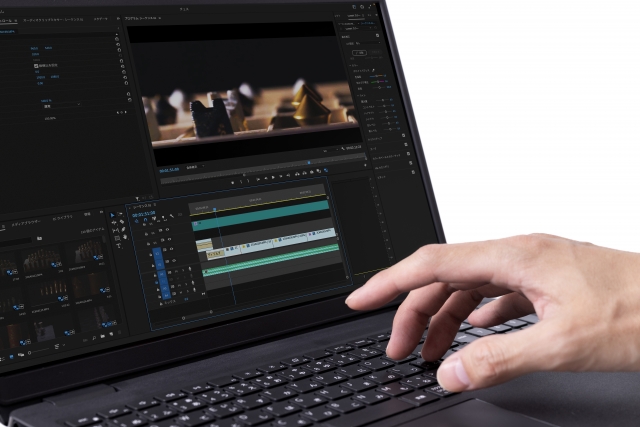
Youtubeを始めたばかりの人が最初に感じる壁が「動画編集の難しさ」です。
実際、思っていたより時間がかかったり「どこから手をつければいいの?」と迷ったりするケースが多く、投稿頻度が落ちてしまう原因にもなります。
作業工程が多く時間がかかりやすい
動画編集は「素材の読み込み → カット → テロップ → BGM → 効果音 → 色調整 → 書き出し」など、思っている以上に工程が多い作業です。
慣れていないうちは確認作業も含めて1本数時間〜数十時間かかることもあり、編集が負担に感じてしまいます。
どんな編集にすれば良いかわからない
ただ切ってつなぐだけでは動画が単調になり、視聴維持率も下がってしまいます。
「どこにテロップを入れればいい?」「どれくらいカットすればテンポが良くなる?」など、判断に迷いが出やすく、完成までに時間が延びる原因になります。
ソフトの操作に慣れるまでが大変
Premiere Pro や Final Cut Pro、DaVinci Resolve など、編集ソフトは高機能ですが、そのぶん操作も複雑です。
ショートカットキー、エフェクトの設定、素材の管理など覚えることが多く、最初の数本は特に時間がかかりがちです。
スマホとPCの違いで混乱しやすい
スマホアプリなら直感的に編集できますが、PCでは自由度が高い分だけ設定項目も増えます。
「スマホでは簡単だったのに…」と感じる人も多く、編集の敷居が高く感じてしまうポイントです。
動画編集を外注するメリット・デメリット
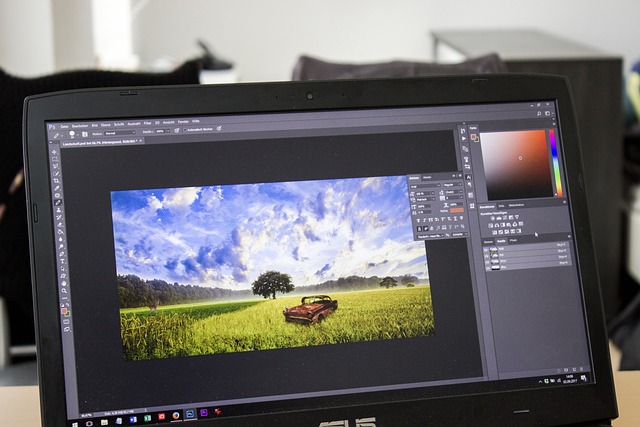
動画投稿を続けていく中で「編集に時間を取られすぎて本来の活動に集中できない…」と感じる人も少なくありません。
そんなときに選択肢になるのが 外注編集 ですが、当然メリットだけでなくデメリットも存在します。
外注するかどうか判断するためにも、まずは両方をしっかり理解しておきましょう。
動画編集を外注するメリット
制作時間を大幅に節約できる
編集に使っていた数時間〜十数時間を丸々削減できます。
企画・撮影・台本作成など、クリエイター本人にしかできない作業に集中できるため、投稿頻度を保ちやすくなります。
プロ品質の動画に仕上がる
経験豊富な編集者に依頼することで、テンポやテロップの入れ方、色調補正などが視聴者にとって見やすい形に整います。
自分で編集するよりクオリティが安定する点も大きなメリットです。
投稿スケジュールを安定させやすい
「毎週〇曜日に投稿する」といった計画が立てやすくなります。
安定した更新はチャンネルの伸びに直結します。
複数本の大量制作にも対応できる
企画を増やしたり、ショート動画と通常動画を並行したりする場合でも、外注ならスピードを落とさずに量産が可能です。
動画編集を外注するデメリット
費用がかかる
当たり前ですが外注はコストが必要です。
編集内容によっては1本数千円〜数万円ほどになるため、収益化前は負担に感じる人も多いです。
理想どおりの仕上がりにならないことがある
編集者との認識違いがあると「思っていた雰囲気じゃない…」ということもあります。
最初の数本はすり合わせが必須です。
修正に時間がかかることも
修正依頼を出すことで完成までの時間が伸びるケースもあります。
スピード重視の場合は、対応が早い編集者を選ぶ必要があります。
機密性や素材管理の手間
動画素材の受け渡し・データ管理・個人情報の扱いなど、外部に渡す不安がある人もいます。
信頼できる編集者や実績のあるサービスを選ぶことが大切です。
Youtube動画編集の外注相場はどれくらい?【編集内容別に解説】
「外注したいけど、実際いくらかかるの?」という疑問は多くの人が抱えるポイントです。
動画編集の料金は、編集内容のボリューム・求めるクオリティ・動画の長さ によって大きく変わります。
カット編集のみ(シンプル編集)
最も依頼が多い基本的な編集です。
相場:3,000円〜8,000円
・余分な部分のカット
・簡単なテロップ(必要最低限)
・軽い音量調整・ノイズ除去
YouTubeのトーク系チャンネルやゲーム実況など、シンプルな編集で完成できる動画に向いています。
テロップ・BGM・効果音あり(一般的なYouTube編集)
もっとも需要が高く、YouTubeでよく見るテンポの良い編集。
相場:8,000円〜20,000円
・全テロップ入れ(字幕ベタ打ち含む)
・カット+テンポ調整
・BGM・SE挿入
・画像・簡単なアニメーション
・明るさ・色補正
視聴維持率を上げたい人や、クオリティを一定以上に保ちたい人にぴったりです。
高度な編集(エフェクト・アニメーション多め)
凝った企画動画やエンタメ編集に向けたクオリティ重視の編集。
相場:20,000円〜50,000円以上
・アニメーションやエフェクトが多い
・モーション作成
・図解・テロップデザインを細かく調整
・高度な色補正(カラーグレーディング)
テレビ番組風の編集や、企業案件向けの動画など、見た目のクオリティを重視する場合に選ばれます。
ショート動画(Shorts / TikTok用)の相場
ショート動画は短いものの、テンポの早い編集が必要です。
相場:1,500円〜6,000円
・縦型動画へのクロップ
・テロップ挿入
・音楽・SE・簡単なエフェクト
・カット編集
YouTube Shorts や TikTok と併用して集客したい人に最適。
サムネイル作成の相場
外注のついでにサムネ依頼する人も多いです。
相場:1,000円〜5,000円
クオリティの高いサムネほどクリック率に影響するため、プロに依頼する価値は高めです。
オススメの動画編集外注サイト3選!選び方のポイントも紹介

動画編集を外注する際に最初に悩むのが「どこに頼めば良いの?」という点です。
クラウドソーシングやフリーランスサイトには多数の編集者が登録しており、用途や予算によって最適なサービスは異なります。
ココナラ — YouTube編集者が最も多い定番サービス

特徴・ポイント
- 日本最大級のスキルマーケットで、動画編集の出品数が非常に多い
- 「カット編集だけ」「テロップ入れ放題」「ショート動画専用」などメニューが分かりやすい
- 日本語で気軽にやり取りでき、初心者でも依頼しやすい
- 評価やポートフォリオ、料金が明確で失敗が少ない
こんな人におすすめ
- まずは気軽に外注したい
- 動画編集の知識がなくても依頼しやすいサービスがいい
- 単発で数本だけ頼みたい
ランサーズ — プロの動画編集者を探しやすい

特徴・ポイント
- 日本最大級のクラウドソーシングで、プロ編集者も多数登録
- 依頼内容を投稿すると編集者から提案が届く「コンペ形式」が便利
- 継続案件の募集もしやすく、長期で関係を作りやすい
- 法人も多く利用しており、企業案件レベルのクオリティにも対応可能
こんな人におすすめ
- しっかり実績のある編集者を選びたい
- 毎月複数本制作する予定
- 企業レベルのクオリティを求めたい
クラウドワークス — 予算に合わせて幅広く選べる

特徴・ポイント
- 登録者数が非常に多く、低価格~プロまで幅広い編集者を探せる
- 相場より安めの提案も多く、予算を抑えたい人に向いている
- ワーカーの過去実績や受注数で信頼度を確認しやすい
- ショート動画の大量制作や、ルーティン作業にも強い
こんな人におすすめ
- とにかく予算を抑えたい
- 多くの候補から比較して選びたい
- ショート動画やカット中心の軽め編集を頼みたい
自分で編集するときに効率化できる方法!作業を時短するコツ

「外注まではしないけど、自分で編集すると時間がかかりすぎる…」
そんな悩みを持つ人は多いです。
動画編集は慣れれば大幅に時短できる作業が多く、ちょっとした工夫で編集スピードが2倍近く変わることもあります。
素材の整理を撮影前・撮影直後にしておく
編集が遅くなる最大の原因は「どこに何があるか分からない」状態。
素材フォルダを整理しておくだけで、編集スピードが劇的に上がります。
効率化ポイント
- 日付・企画ごとにフォルダを分ける
- カメラ音声・マイク音声・BGMを別フォルダに
- 不要な素材は早めに削除しておく
ファイルを探す時間を削るだけで、数十分〜数時間の時短に繋がります。
ショートカットキーを覚えて作業時間を半分以下に
編集ソフトは、マウスよりショートカット操作のほうが圧倒的に速いです。
よく使うショートカット(例:Premiere Pro)
- C:カットツール
- V:選択ツール
- Ctrl+K:カット
- Ctrl+S:保存
よく使うものだけ覚えればOK。
編集スピードが体感で2倍以上になります。
テンプレートを作って毎回使い回す
毎回テロップを1から作るのは非効率。
自分専用のテンプレやプリセットを作っておくのが最強の時短方法です。
作っておくと便利なテンプレ
- テロップ(色・フォント・サイズ)
- OP・ED
- テロップの枠・吹き出し
- BGMの音量・調整プリセット
- 動画の書き出し設定
1回作れば、次回はドラッグ&ドロップで完了!
カット編集を先に全部終わらせる
初心者がやりがちなのが「カットしながらテロップ・効果音・BGMを同時に入れる」というやり方。
これはめちゃくちゃ時間がかかります。
おすすめの流れ
① カットだけ全部終わらせる
② テロップ
③ BGM
④ 効果音
⑤ 色調整
この順番にするだけで、編集の迷いがなくなりスピードが上がります。







コメント