
ゲーム配信は「自分のプレイを見てもらいたい」「好きなゲームをきっかけに交流したい」と思う人に人気のコンテンツです
ですが、いざ始めようとすると「機材は何が必要?」「配信の設定は難しいのでは?」と不安になる方も多いはず。
さらに、初心者が見落としやすい準備不足やちょっとした設定の抜け漏れが、配信トラブルにつながることもあります。
今回はYouTubeでゲーム配信をする前に必ずチェックしておきたい事前準備をわかりやすく解説します。
必要な機材や環境、配信ソフトの設定だけでなく、意外と忘れがちなポイントまでまとめました。
ゲーム配信に必要なものをそろえよう【機材・環境】
ゲーム配信を始めるにあたって、まず大切なのが機材や環境を整えることです。
必要なものがそろっていなかったり、環境が不十分だと「映像がカクつく」「音が聞き取りづらい」といったトラブルが起きやすく、視聴者が離れてしまう原因になります。
配信に必要なパソコンやゲーム機
ゲーム配信には、プレイするゲーム機(PC・PS5・Switchなど)と、配信を処理するためのパソコンが基本となります。
PCゲームなら1台で配信可能ですが、家庭用ゲーム機から配信する場合は、PCとキャプチャーボードを組み合わせる方法が一般的です。
配信ソフトを安定して動かすためには、十分なスペックのパソコンを用意することも大切です。
マイクと音声環境
視聴者にとって、音声は映像と同じくらい重要です。
内蔵マイクでは雑音が入りやすく、聞き取りづらい声になってしまうことがあります。
外付けのコンデンサーマイクやヘッドセットマイクを使うと、クリアな音質で届けられます。
さらに、周囲の環境音を抑える工夫もしておくと安心です。
ネット回線の安定性
快適な配信には、安定したインターネット環境が欠かせません。
特に上り(アップロード速度)が不足していると映像が途切れたり、画質が落ちたりします。
目安としては、フルHD配信なら上り10Mbps以上が欲しいところです。
できるだけ有線接続を利用し、回線トラブルを防ぎましょう。
その他あると便利な機材
快適に配信を行うために、Webカメラや照明機材を用意するのもおすすめです。
顔出しをする場合は画質がきれいなカメラがあると印象が良くなりますし、リングライトなどを使うと表情が明るく映ります。
また、配信用モニターを別に用意して、ゲーム画面とコメントを見やすくすると、配信がスムーズに進められます。
配信前にチェックしたいインターネット環境

どんなに高性能な機材をそろえても、インターネット回線が不安定だと配信は快適にできません。
映像が止まったり、音が途切れたりすると視聴者はすぐに離れてしまいます。
必要な通信速度の目安
YouTubeでゲーム配信をする場合、特に重要なのはアップロード速度(上り回線)です。
フルHD画質(1080p)で配信するなら最低でも10Mbps以上、安定して配信するなら20Mbps程度あると安心です。
4K配信を考える場合はさらに高速な回線が必要になります。
有線接続をおすすめする理由
Wi-Fiは便利ですが、電波干渉や不安定さが原因で映像が途切れることがあります。
安定性を優先するなら、LANケーブルでの有線接続がベストです。
特に長時間の配信や視聴者とのリアルタイムなやり取りを行う場合は、有線接続に切り替えておきましょう。
回線品質をチェックする方法
自宅のネット回線が配信に向いているかどうかは、回線速度測定ツール(Speedtestなど)で確認できます。
数回テストを行い、安定して目安の数値を超えているか確認しておくと安心です。
また、夜間など混み合う時間帯にテストすることで、実際の配信時に近い状況を想定できます。
安定しない場合の対策
もし回線速度や安定性に不安がある場合は、ルーターを最新のものに買い替える、有線接続に切り替える、他の端末の利用を控えるといった工夫で改善できることがあります。
どうしても不安定な場合は、配信の解像度やビットレートを下げて安定性を優先するのも一つの方法です。
初心者が意外と忘れがちなアカウント設定・権限
ゲーム配信を始めるとき、多くの初心者が「機材やソフトの準備」に気を取られがちです。
ですが、YouTubeアカウントの設定や配信権限を確認していないと、いざ配信しようとしても「配信ができない!」というトラブルが起きてしまいます。
YouTubeアカウントの確認
まず大前提として、配信を行うにはGoogleアカウントでYouTubeにログインしている必要があります。
さらに、ブランドアカウントを使えばチャンネル名を自由に設定でき、個人情報を出さずに活動しやすくなります。
配信を始める前に、自分のチャンネルが整っているか確認しておきましょう。
ライブ配信の有効化
YouTubeでライブ配信を行うには、「ライブ配信を有効にする」設定を事前に済ませておく必要があります。
この有効化には最長24時間かかることがあるため、「今日すぐに配信したい!」と思ってもできないケースがあります。
初配信の予定がある人は、必ず早めに設定を済ませておきましょう。
電話番号認証と権限の確認
長時間の配信やカスタムサムネイルの利用など、YouTubeの一部機能を使うには電話番号によるアカウント認証が必要です。
これをしていないと、配信の途中で制限がかかることがあります。
また、著作権違反やガイドライン違反で警告を受けているアカウントは配信権限が制限されることもあるので注意しましょう。
配信モードと公開設定
配信の公開範囲は 「公開・限定公開・非公開」 から選べます。
テスト配信をしたい場合は「限定公開」にしてリンクを知っている人だけに見てもらうのがおすすめです。
公開範囲を設定せずに配信を始めてしまうと、準備不足の状態を全世界に公開してしまうことになるので要注意です。
配信ソフトの導入と基本的な設定方法
YouTubeでゲーム配信を行うには、映像や音声を取り込み、配信できる形にまとめるための配信ソフトが必要です。
特に有名なのが「OBS Studio」や「Streamlabs OBS」といった無料ソフトで、初心者からプロまで幅広く使われています。
配信ソフトの選び方
配信ソフトにはいくつか種類がありますが、もっとも定番なのはOBS Studioです。
無料で使え、カスタマイズ性も高く、解説記事や動画も豊富なので初心者に安心です。
初心者向けに使いやすいUIが特徴のStreamlabs OBSも選択肢になります。
まずは自分が扱いやすいものを選びましょう。
基本的なインストール手順
配信ソフトは公式サイトから無料でダウンロードできます。
インストール後、最初に行うのがセットアップウィザード(自動設定)です。
これを利用すれば、PCの性能や回線に合わせた配信設定が自動で行われ、初心者でも迷わず始められます。
映像ソースの追加方法
ゲーム画面を配信に映すには、映像ソースを追加する必要があります。
PCゲームなら「ウィンドウキャプチャ」や「ゲームキャプチャ」を選択、家庭用ゲーム機ならキャプチャーボード経由で映像を取り込みます。
さらに、Webカメラや画像を追加して画面をカスタマイズすることも可能です。
音声設定のチェック
配信ではゲーム音とマイク音声のバランスがとても重要です。
OBSなどでは「音声ミキサー」で確認できます。
ゲーム音が大きすぎて声が聞こえない、逆に声が小さすぎるといったトラブルが多いので、事前にテスト配信で音量を調整しておきましょう。
配信設定(解像度・ビットレート)
YouTube配信に推奨される解像度はフルHD(1920×1080)で、ビットレートは5,000〜10,000kbps程度が目安です。
PCや回線が弱い場合は720pに落とすことで安定性が向上します。
自分の環境に合わせて設定を調整し、カクつきのない配信を目指しましょう。
ゲーム配信で重要な音声・マイクの調整ポイント
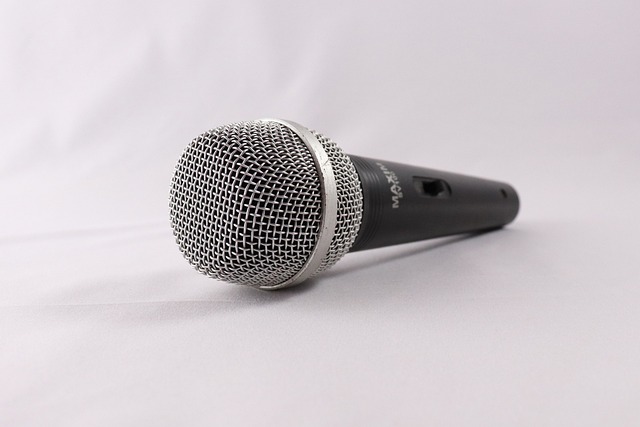
ゲーム配信において、音声の聞きやすさは視聴者の満足度に直結します。
せっかく面白いゲームプレイでも、マイクの音が小さすぎたり、雑音が入っていたりすると視聴者は離れてしまいがちです。
マイクの種類と特徴
配信で使うマイクには大きく分けてコンデンサーマイクとダイナミックマイクがあります。
・コンデンサーマイク:感度が高くクリアな音質で、声を自然に届けやすい。静かな環境での配信に向く。
・ダイナミックマイク:雑音に強く、声をしっかり拾いやすい。ゲーム音や環境音が多い場合におすすめ。
初心者はヘッドセットマイクでも十分ですが、できれば外付けマイクを使うとより聞き取りやすい音声になります。
音量バランスの調整
ゲーム配信では、ゲーム音とマイク音のバランスが重要です。
マイク音が小さいと実況が聞き取りづらく、逆にゲーム音が大きすぎると声が埋もれてしまいます。
配信ソフトの音声ミキサーで、配信前にテスト配信を行いながら最適な音量に調整しましょう。
ノイズ対策と環境づくり
マイクの感度が高いと、キーボードの打鍵音や空調の音、生活音まで拾いやすくなります。
雑音を減らすためには、
・マイクにポップガードやスポンジカバーをつける
・静かな場所で配信する
・ノイズ抑制機能(OBSや配信ソフト内)を活用する
などの工夫が効果的です。
音声のモニタリング
配信中に自分の声やゲーム音がどう聞こえているかを確認するために、ヘッドフォンでモニタリングするのもおすすめです。
自分の声が小さすぎる、遅れて聞こえる、音がこもっているなどの問題をリアルタイムで把握でき、視聴者にストレスを与えず配信できます。
マイク位置の調整
マイクは口元から20〜30cm程度の位置に置くと、声が自然に拾われます。
近すぎると息やポップノイズが入りやすく、遠すぎると声が小さくなります。
角度や高さを調整して、自分の声が一番クリアに届く位置を見つけましょう。
視聴者とのやり取りを快適にするチャット設定
ゲーム配信の魅力は、視聴者とリアルタイムでやり取りできることです。
しかし、チャットが荒れたり、コメントが流れすぎて読めなかったりすると、視聴者も配信者もストレスを感じてしまいます。
モデレーターと権限の設定
チャットを安全に運営するためには、信頼できるモデレーターを設定しておくと安心です。
モデレーターはスパムや荒らしコメントを削除したり、視聴者を一時的に制限したりできます。
初心者配信者はまず1〜2人にお願いしておくのがおすすめです。
チャットの速度と表示方法の調整
コメントが流れるスピードが速すぎると、読みきれずに反応が遅れてしまいます。
YouTubeのチャット設定でスクロール速度や表示件数を調整することで、視聴者のコメントを見落とさずに対応できます。
フィルターと禁止ワードの設定
荒らしや不適切なコメントを防ぐために、チャットフィルターやNGワードを設定しておきましょう。
YouTubeには自動で不適切な言葉を非表示にする機能があり、さらに自分でカスタムワードを登録することも可能です。
配信中のトラブルを減らせます。
スパム防止とコメント制限
初配信では視聴者が少なくても、人気配信になるとコメントが大量に流れます。
スローモードを使うと、視聴者がコメントを連続で投稿できる時間間隔を制限できます。
これにより、チャットが読みやすくなり、コミュニケーションがスムーズになります。
視聴者参加型の工夫
チャットを活用して、視聴者に質問したり、アンケートを取ったりすると盛り上がります。
「コメントしてね」「どのルートに進む?」と呼びかけるだけでも、視聴者の参加意欲が高まります。
事前にゲーム内のイベントや話題を準備しておくと、やり取りがより楽しくなります。
著作権や利用規約に注意!ゲーム配信のルール
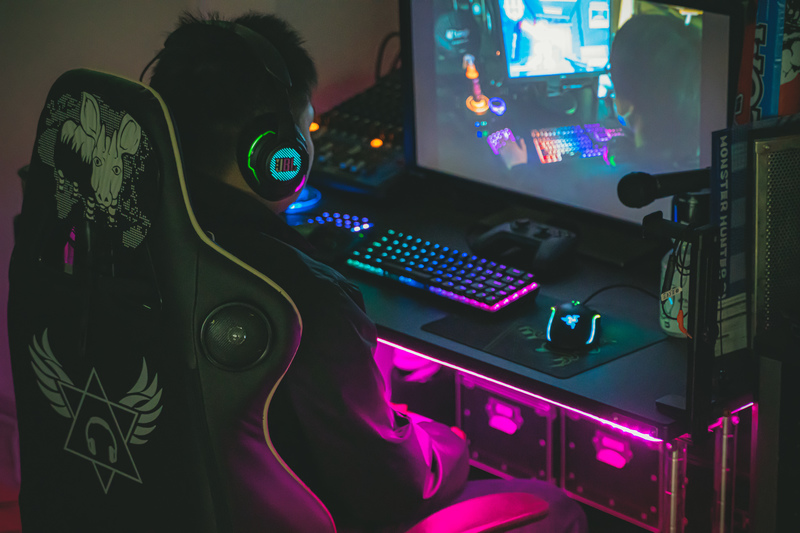
ゲーム配信では、自分のプレイ動画を配信するだけでなく、ゲーム内の映像や音楽、BGMなどにも著作権が関わる場合があります。
知らずに配信すると、動画が削除されたり収益化できなくなったりすることもあるため、事前にルールを理解しておくことが重要です。
ゲーム会社の配信ガイドラインを確認
ゲームごとに配信ルールは異なります。
公式サイトで公開されている配信ガイドラインや利用規約を確認し、
・商用配信が可能か
・音楽やBGMの使用制限
・配信内容に関する禁止事項
などを理解しておくことが大切です。
特に大手ゲームは、公式のガイドラインが細かく設定されていることがあります。
BGM・音楽の使用に注意
ゲーム内BGMや効果音も著作権の対象になることがあります。
YouTubeでは著作権違反を検知するシステム(Content ID)があり、無断で使用すると動画がブロックされたり、収益化できなくなったりすることがあります。
必要であれば、著作権フリー音源や公式配信用素材を使用しましょう。
他人のコンテンツを勝手に使わない
配信中に他人の動画や音声、画像を取り込む場合も要注意です。
勝手に使うと著作権侵害になる可能性があります。
例えば、ゲーム実況で他の配信者のプレイ映像や、SNSから拾った音声を流すことは避けましょう。
規約違反のリスクとペナルティ
規約違反や著作権侵害があった場合、YouTubeでは以下のようなペナルティがあります。
・動画削除
・収益化停止
・アカウント停止
初心者のうちは特に「自分は大丈夫」と思いがちですが、意外なところで違反になることもあるため、配信前に必ず確認しておくことが安全です。
安心して配信するためのポイント
・配信前に公式ガイドラインを必ずチェック
・著作権フリーのBGM・効果音を活用
・他人のコンテンツは使わない
・配信中もルールを意識して行動
これらのポイントを守ることで、トラブルなく安心してゲーム配信を楽しめます。
まとめ
YouTubeでのゲーム配信は、機材やソフト、ネット環境など準備すべきことが多く、初心者が見落としやすいポイントもたくさんあります。
今回紹介した内容を押さえておけば、配信トラブルや視聴者離れを防ぎ、より快適に楽しむことができます。
これらをしっかり準備しておくことで、初めての配信でも安心してスタートできます。
最初はテスト配信や短時間の配信から始めて、徐々に慣れていくのがおすすめです。
しっかり準備を整えて、楽しく視聴者と交流しながらゲーム配信を始めましょう!








コメント