
「Youtubeでコメントを書こうとしたら、なぜか文字が入力できない…」
このような タイピングバグ に悩んでいませんか?
最近、PCやスマホで Youtubeの検索バーやコメント欄に文字が打てない という不具合が報告されています。
この問題が発生すると、動画検索やコメント投稿ができず、とても不便ですよね。
そこで今回は、Youtubeで文字が入力できなくなる原因や、すぐに試せる対処法を紹介します。
Youtubeのタイピングバグが発生する原因は?

Youtubeのタイピングバグにはいくつかの原因 が考えられます。
環境によっては、一時的な不具合や設定の影響で発生していることも。
ここでは、主な原因を詳しく解説します。
ブラウザやアプリの不具合
Youtubeを利用するブラウザやアプリに不具合があると、入力がうまくできないことがあります。
特に、古いバージョンのブラウザやアプリを使っている場合、バグが発生しやすくなるので注意が必要です。
確認ポイント
・Youtubeアプリやブラウザが最新バージョンか確認する
・別のブラウザやデバイスで試してみる
キーボードの設定や入力方法の問題
PCやスマホの入力設定が適切でないと、文字が正常に入力できないことがあります。
例えば、IME(日本語入力システム)がオフになっている、または誤作動している 可能性もあります。
確認ポイント
・PCなら「半角/全角」キーを押して日本語入力をONにする
・スマホのキーボード設定を開き、入力方式を確認する
キャッシュやCookieの影響
ブラウザに溜まった キャッシュやCookie が影響して、Youtubeが正常に動作しないことがあります。
これが原因で入力ができなくなることも。
確認ポイント
・ブラウザのキャッシュやCookieを削除する
・シークレットモードで試してみる
拡張機能や他のアプリの干渉
PCでブラウザ版Youtubeを利用している場合、広告ブロッカーや特定の拡張機能が邪魔をしていることがあります。
また、スマホでも特定のアプリが干渉している可能性があります。
確認ポイント
・一時的に拡張機能を無効にしてみる
・セーフモードで起動し、影響を確認する
通信環境やYoutube側の不具合
インターネット接続が不安定だったり、Youtube側で一時的な障害が発生していると、入力ができなくなることもあります。
特に、サーバー障害が原因の場合は、復旧を待つしかない ことがほとんどです。
確認ポイント
・他のサイトやアプリは正常に動くか確認する
・Youtubeの公式Twitterや障害情報をチェックする
すぐに試せる!Youtubeで文字が打てない時の対処法

Youtubeで文字が入力できないときは、いくつかの簡単な対処法を試すことで解決できることが多いです。
ここでは、すぐに実践できる方法を紹介するので、順番に試してみましょう!
Youtubeアプリやブラウザを再起動する
まずは アプリやブラウザを一度閉じて、再起動する ことで改善するか試しましょう。
一時的なバグやメモリの問題で入力できなくなっている可能性があります。
・スマホの場合:Youtubeアプリを閉じて、再度開く
・PCの場合:ブラウザを完全に閉じて、再度開く
デバイスを再起動する
スマホやPCのシステムが不安定になっていると、文字入力に影響を与えることがあります。
デバイスを再起動することで問題が解決することもあるので、試してみましょう。
・スマホの電源を切り、しばらく待ってから再起動
・PCなら「再起動」を実行
キーボード設定を確認する
キーボードの設定が原因で、Youtube上で入力できなくなっている場合もあります。
特にPCでは、IME(日本語入力)が無効になっている可能性 があります。
・PCの場合:「半角/全角」キーを押して日本語入力をONにする
・スマホの場合:設定アプリからキーボードの言語や入力方式を確認する
別のブラウザやシークレットモードで試す
ブラウザ版Youtubeで発生している場合、使用しているブラウザの不具合が原因かもしれません。
別のブラウザを使うか、シークレットモード(プライベートブラウジング)で開いてみましょう。
・PCなら Chromeの「シークレットウィンドウ」(Ctrl + Shift + N)を開く
・別のブラウザ(Edge、Firefox、Safariなど)で試す
キャッシュとCookieを削除する
ブラウザに溜まった キャッシュやCookie の影響で、Youtubeが正常に動作しなくなることがあります。
不要なデータを削除してみましょう。
①設定 → 「プライバシーとセキュリティ」 → 「閲覧履歴データの削除」
②「キャッシュされた画像とファイル」「Cookieとサイトデータ」にチェックを入れて削除
③Youtubeを再起動して確認
拡張機能やアプリを無効化する
広告ブロッカーや特定の拡張機能が、Youtubeの動作を邪魔していることがあります。
特にPCブラウザを利用している場合は、一時的に拡張機能をオフにしてみましょう。
①設定 → 「拡張機能」
②すべての拡張機能を無効化
③Youtubeで文字入力できるか確認
インターネット接続を確認する
インターネットの接続が不安定だと、Youtubeの機能が正常に動作しないことがあります。
通信環境をチェックし、Wi-Fiやモバイルデータを切り替えてみましょう。
・スマホならWi-Fiを一度オフにして再接続
・PCならルーターを再起動する
Youtubeアプリやブラウザを最新バージョンに更新する
古いバージョンのYoutubeアプリやブラウザを使っていると、不具合が発生しやすくなります。
最新版にアップデートしてみましょう。
・スマホの場合:App Store / Google Play でYoutubeアプリを更新
・PCの場合:ブラウザの設定から最新バージョンにアップデート
Youtubeの障害情報をチェックする
まれに、Youtube側でサーバー障害が発生している場合があります。
この場合、ユーザー側でできることは少ないため、復旧を待つしかありません。
・DownDetectorでYoutubeの障害状況を確認
・Youtube公式Twitterで最新情報をチェック
PC・スマホ別の解決方法!デバイスごとのチェックポイント

Youtubeで文字が打てない場合、使用しているデバイスによって解決方法が異なることがあります。
PCとスマホそれぞれの対処法を分けて、 デバイスごとのチェックポイント を確認してみましょう。
PCで文字が打てない時の対処法
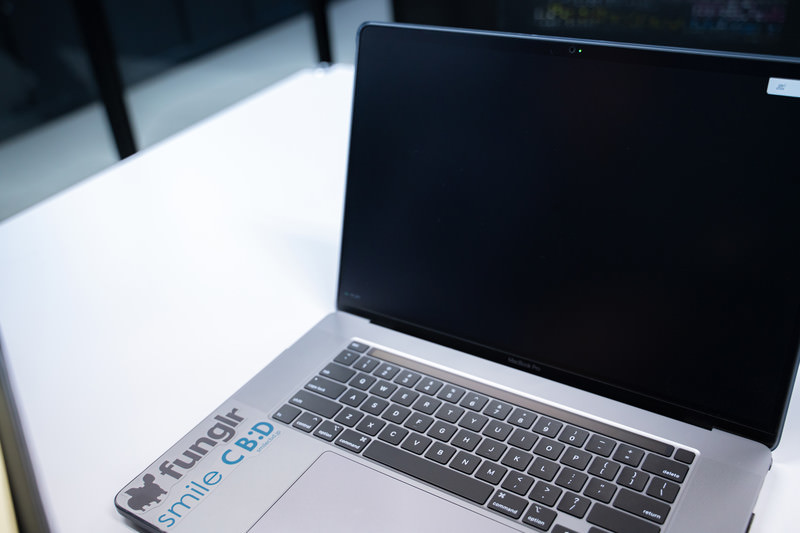
PCで文字が入力できない場合、特にブラウザや拡張機能の影響が多いため、以下の手順を試してみてください。
ブラウザを更新する
古いブラウザを使用していると、不具合が起こりやすくなります。
最新バージョンにアップデートすることで問題が解決することがあります。
拡張機能を無効化する
特に 広告ブロッカー や セキュリティ拡張 が影響を与えている可能性があります。
ブラウザの「拡張機能」設定で、全ての拡張機能を一時的に無効化にし、拡張機能をオフにした状態でYoutubeを再起動し、入力ができるか確認しましょう。
別のブラウザを使用する
ブラウザに問題がある場合、別のブラウザを使用することで解決できる場合があります。
Chrome以外にも、Edge や Firefox などを使って試してみましょう。
スマホで文字が打てない時の対処法
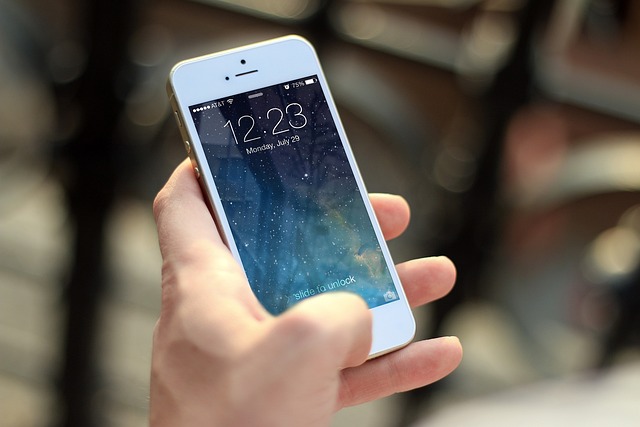
スマホで文字が入力できない場合、アプリや設定に問題があることが多いため、以下の手順を試してみてください。
Youtubeアプリのアップデート
スマホで文字が入力できない場合、アプリや設定に問題があることが多いです。
アプリが最新バージョンでない場合、アップデート することで問題が解決することがあります。
Google Play や App Store でYoutubeアプリを最新バージョンに更新してみてください。
キーボードの設定を確認する
スマホのキーボード設定が影響を与えていることがあります。
特に、日本語入力がオフになっていることが多いので、確認してみましょう。
アプリを再起動する
スマホアプリのバグが原因で文字入力ができなくなることもあります。
アプリを一度閉じて、再度開き直すことで改善することがあります。
別の入力方法を試す
キーボードアプリの不具合や設定ミスが原因の場合もあります。
他のキーボードアプリを使ってみるのも一つの方法です。
それでも直らない場合は?最終手段を紹介!

もし、これまでに紹介した方法を試してもYoutubeで文字が打てない問題が解決しない場合、最終手段を試すことをおすすめします。
Youtubeのアカウント設定を確認する
Youtubeアカウントに関連する問題が影響している可能性もあります。
特に、アカウントのセキュリティ設定や制限が原因となっていることがあるので、アカウントの設定を確認してみましょう。
アカウントのセキュリティ設定を確認
例えば、Googleアカウントのセキュリティ設定が原因で、Youtubeの動作に影響を与えている場合があります。
これを確認し、必要であれば設定を調整してみましょう。
・Googleアカウント → セキュリティ → 不正アクセスやセキュリティ上の問題がないか確認
・アカウントのパスワードを変更してみる
Youtubeのサポートに問い合わせる
それでも問題が解決しない場合、Youtubeのサポートに問い合わせるのが最終手段となります。
サポートでは、アカウントの詳細や具体的な問題に関する情報を提供することで、解決策を提案してくれる場合があります。
・Youtubeヘルプセンター → 問い合わせフォームからサポートチームに連絡
・必要な情報(アカウント名、問題の詳細など)を整理して問い合わせる
デバイスの初期化やリセット
最終的にデバイスに深刻な問題がある場合、デバイスを初期化またはリセットすることで、問題を解決できることもあります。
ですが、この方法は他の方法がすべて試された後に行うべきです。
PCの場合
PCの設定をリセットすることで、ソフトウェアの問題を一掃できます。
・Windowsの場合: 設定 → 更新とセキュリティ → 回復 → 「PCを初期状態に戻す」
・Macの場合: システム設定 → Macを初期化 → データバックアップを取ってから実施
スマホの場合
スマホも工場出荷状態にリセットすることで、ソフトウェアに関連する問題を解決できる場合があります。
ただし、データが消去されるので、事前にバックアップを取っておくことが重要です。
・Androidの場合: 設定 → システム → リセット → 工場出荷状態にリセット
・iOSの場合: 設定 → 一般 → リセット → すべてのコンテンツと設定を消去
まとめ
今回は、Youtubeで文字が打てない原因や、すぐに試せる対処法について詳しく解説していきました。
紹介した方法を試せば、多くの場合Youtubeのタイピングバグを解決できるはずです。
それでも改善しない場合は、Youtubeのサポートに問い合わせるのも一つの手でしょう。
Youtubeの不具合は、突発的に発生することが多いですが、適切な対処を行えばスムーズに解決できます。
今回の記事が、問題解決の参考になれば幸いです!







コメント