
Youtubeを開いたら、いつの間にか表示がすべて英語になっていた…という経験はありませんか?
メニューや設定項目が英語表記になると、どこを操作すればいいのか分からず、不安になりますよね。
実は、Youtubeが英語表記になる原因はひとつではなく、言語設定の変更・Googleアカウントの影響・ブラウザやアプリの設定・VPN接続など、さまざまな要因が関係しています。
そのため、適切な対処法を知らないと、何度日本語に戻しても再び英語表示になってしまうこともあります。
この記事では、Youtubeが英語表記になってしまう主な原因から、PC・スマホそれぞれで日本語に戻す具体的な方法、さらに設定が反映されない場合の対処法まで、初心者の方にも分かりやすく解説します。
Youtubeが英語表記になる主な原因とは?
Youtubeが突然英語表記になると、「自分は何もしていないのに?」と戸惑ってしまいますよね。
しかし実際には、Youtube側の不具合というよりも、設定や利用環境の変化が原因で表示言語が切り替わっているケースがほとんどです。
Youtubeの言語設定が英語に変更されている
もっとも多い原因が、Youtubeの表示言語設定が英語に切り替わっているケースです。
誤って設定を触ってしまったり、アップデート後に言語設定が初期化されたことで、英語表記になることがあります。
この場合は、Youtubeの言語設定を日本語に戻すだけで、すぐに元の表示に戻ります。
PC・スマホどちらでも簡単に変更できるため、まず最初に確認したいポイントです。
Googleアカウントの言語設定が影響している
YoutubeはGoogleのサービスのひとつのため、Googleアカウントの言語設定が影響することがあります。
Googleアカウント側の言語が英語になっていると、Youtubeもそれに合わせて英語表示になる場合があります。
特に、海外向けサービスを利用したり、アカウント設定を変更した直後に起こりやすい原因です。
ブラウザやスマホ本体の言語設定が英語になっている
使用しているブラウザ(Chrome・Safariなど)や、スマホ本体の言語設定が英語になっていると、Youtubeも自動的に英語表記になることがあります。
新しい端末への乗り換えや、OSアップデート後に設定が変わっているケースもあるため、Youtubeだけでなく端末側の言語設定も一度確認しておくと安心です。
VPNや海外IPアドレスでアクセスしている
VPNを利用していたり、海外のIPアドレス経由でYoutubeにアクセスしている場合、地域判定によって英語表示になることがあります。
特に、無料VPNや海外サーバーを使っていると、意図せず言語が切り替わるケースも少なくありません。
VPNをオフにした状態で再読み込みすると、日本語に戻ることがあります。
Youtubeの仕様変更・一時的な不具合
まれに、Youtube側の仕様変更や一時的な不具合によって、言語設定が正しく反映されないこともあります。
この場合は、時間を置いて再度アクセスしたり、ログアウト・再ログインを行うことで改善することがあります。
Youtubeの言語設定を日本語に戻す方法【PC版】

PCでYoutubeを見ていると、突然メニューや設定がすべて英語になってしまうことがあります。
しかし、PC版Youtubeの場合は言語設定を手動で変更するだけで、簡単に日本語表記へ戻すことが可能です。
Youtube右上のアイコンをクリックする
まず、Youtubeの画面右上にあるプロフィールアイコン(ログインしていない場合は「Sign in」付近のアイコン)をクリックします。
すると、設定メニューが一覧で表示されます。
「Language(言語)」を選択する
表示されたメニューの中から「Language」または「言語」と書かれた項目を探してクリックします。
英語表記の場合は、「Language」と表示されているので、迷わず選択してください。
「Japanese(日本語)」をクリックする
言語一覧が表示されたら、「Japanese(日本語)」をクリックします。
選択した瞬間に、Youtubeの表示が自動的に日本語へ切り替わります。
ページの再読み込みは基本的に不要です。
日本語に戻らない場合はページを再読み込みする
まれに、言語を変更しても表示が切り替わらないことがあります。
その場合は、ブラウザの更新ボタンを押すか、ページを一度閉じて開き直してみてください。
それでも直らない場合は、
・ブラウザの言語設定
・Googleアカウントの言語設定
が影響している可能性があります。
ログインしていなくても言語変更は可能
Youtubeは、ログインしていない状態でも言語設定を変更可能です。
そのため、アカウントの有無に関係なく、上記の手順で日本語表示に戻すことができます。
Youtubeの言語設定を日本語に戻す方法【スマホアプリ版】
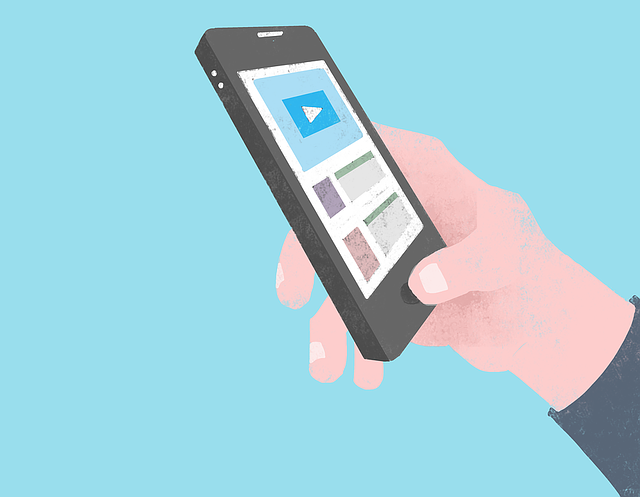
スマホのYoutubeアプリで表示が英語になってしまうと、設定画面が分かりづらくなり、戻し方が分からず困ってしまいますよね。
ただし、スマホアプリ版Youtubeも、正しい手順で設定を変更すれば簡単に日本語表示へ戻すことが可能です。
Youtubeアプリ右上のプロフィールアイコンをタップする
まず、Youtubeアプリを開き、画面右上に表示されているプロフィールアイコンをタップします。
ログインしていない場合でも、アイコン部分から設定メニューを開くことができます。
「Settings(設定)」をタップする
プロフィールメニューが表示されたら、「Settings」または「設定」をタップします。
英語表記になっている場合は、「Settings」と表示されているので、そのまま選択してください。
「General(全般)」を選択する
設定画面の中から「General」または「全般」をタップします。
この項目の中に、Youtubeの言語設定があります。
「App language(アプリの言語)」をタップする
「General(全般)」の中にある「App language(アプリの言語)」をタップします。
ここで、現在設定されている言語を確認できます。
「Japanese(日本語)」を選択する
言語一覧が表示されたら、「Japanese(日本語)」を選択します。
選択後、Youtubeアプリの表示が自動的に日本語へ切り替わります。
日本語に戻らない場合はアプリを再起動する
設定変更後も英語のままの場合は、Youtubeアプリを一度完全に終了し、再起動してみてください。
それでも改善しない場合は、
・スマホ本体の言語設定
・Googleアカウントの言語設定
が影響している可能性があります。
Googleアカウントの言語設定が影響するケース

YoutubeはGoogleが提供しているサービスのため、Googleアカウントの言語設定がそのまま反映されることがあります。
Youtube側で日本語を選択していても、Googleアカウントの設定が英語になっていると、表示が英語に戻ってしまうケースも少なくありません。
Googleアカウントの表示言語が英語になっている
Googleアカウントには「表示言語」の設定があり、ここが英語になっていると、Youtubeも英語表記になることがあります。
特に、
・アカウント作成時に英語環境だった
・海外サービスを利用した
・言語設定を誤って変更した
といった場合に起こりやすい原因です。
複数の言語が登録されている影響
Googleアカウントでは、複数の言語を登録できる仕様になっています。
その際、英語が優先言語の上位に設定されていると、Youtubeが英語表示になることがあります。
日本語が登録されていても、優先順位が低い場合は注意が必要です。
Googleアカウントでログインした状態のYoutubeに影響する
Googleアカウントにログインした状態でYoutubeを利用している場合、アカウント設定が強く反映されます。
そのため、
・ログイン中 → 英語表記
・ログアウト中 → 日本語表記
という違いが出ることもあります。
ログイン時のみ英語になる場合は、Googleアカウント側の設定を疑いましょう。
Googleアカウントの言語を日本語に設定する重要性
Youtubeを常に日本語表示で使いたい場合は、Googleアカウントの言語を「日本語」に設定し、優先順位を一番上にすることが重要です。
Youtube単体の設定だけでなく、Googleアカウント全体の言語設定を見直すことで、英語に戻るトラブルを防ぎやすくなります。
ブラウザ(Chrome・Safariなど)の言語設定を確認しよう
Youtubeの言語設定やGoogleアカウントを日本語にしているのに、なぜか英語表記のまま戻らない場合、ブラウザの言語設定が影響している可能性があります。
Youtubeは、アクセスしているブラウザの言語情報を参考に表示言語を切り替えることがあるためです。
ブラウザの言語設定がYoutubeに影響する理由
ChromeやSafariなどのブラウザには、優先言語(表示言語)の設定があります。
この設定が英語になっている、または英語が日本語より上位にあると、Youtubeが英語表示になることがあります。
特に、
・PCを初期設定したまま使っている
・海外向けサイトをよく利用する
・言語設定を一度も見直していない
といった場合は要注意です。
Chromeの言語設定を確認・変更する方法(PC)
Chromeを使用している場合は、以下の手順で言語設定を確認できます。
1.Chrome右上の「︙」をクリック
2.「Settings(設定)」を選択
3.「Languages(言語)」を開く
4.日本語が最上位にあるかを確認
5.英語が上にある場合は、日本語を上に移動
設定変更後は、Chromeを再起動すると反映されやすくなります。
Safariの言語設定はMac本体の設定が反映される
Safariの場合、ブラウザ単体ではなく、Mac本体の言語設定が影響します。
そのため、SafariでYoutubeが英語になる場合は、以下を確認しましょう。
・システム設定
・一般
・言語と地域
・表示言語が「日本語」になっているか
Macの表示言語が英語だと、Safari上のYoutubeも英語表記になることがあります。
ブラウザ変更で日本語に戻ることもある
一時的な不具合や設定の影響で、特定のブラウザだけ英語表記になるケースもあります。
その場合は、
・Chrome → Edge
・Safari → Chrome
など、別のブラウザでYoutubeを開いてみるのも有効な対処法です。
設定変更後は必ずページを再読み込みする
ブラウザの言語設定を変更した後は、Youtubeのページを再読み込みするか、ブラウザを一度閉じて開き直しましょう。
再読み込みを行わないと、変更が反映されないことがあります。
VPN・海外IP接続で英語表記になることはある?
Youtubeが突然英語表記になったタイミングで、VPNを使っていた・海外サイトを見ていたという心当たりはありませんか?
実は、VPNや海外IPアドレス経由でYoutubeにアクセスすると、地域判定の影響で表示言語が英語に切り替わることがあります。
YoutubeはIPアドレスから利用地域を判定している
Youtubeは、アクセスしているIPアドレスをもとに、国や地域を自動判定しています。
そのため、海外のIPアドレスから接続していると、表示言語が日本語ではなく英語になることがあります。
VPNを使っている場合、自分が日本にいても、海外からアクセスしていると判断されてしまうのが原因です。
無料VPNや海外サーバー使用時に起こりやすい
特に、無料VPNや海外サーバーを選択している場合は、英語表記になるケースが多く見られます。
日本のサーバーが用意されていないVPNでは、アメリカやヨーロッパ経由になることが多いためです。
「VPNをオンにしたら英語になった」という場合は、VPNが原因の可能性が高いでしょう。
VPNをオフにすると日本語に戻るケースが多い
VPNが原因の場合、VPNをオフにしてからYoutubeを再読み込みするだけで、日本語表記に戻ることがあります。
一時的にVPNを利用しているだけなら、オフにして確認してみるのがおすすめです。
VPNを使い続けたい場合の対処法
VPNを常時利用している場合は、
・日本のサーバーを選択する
・Youtube側の言語設定を「日本語」に固定する
といった対処法が有効です。
ただし、VPNの接続先が頻繁に切り替わると、再び英語表記に戻ることもあります。
VPN以外でも海外IPになるケースがある
VPNを使っていなくても、
・海外Wi-Fiを利用している
・海外回線経由のネットワークを使用している
といった状況では、海外IPとして認識されることがあります。
その場合も、Youtubeの表示言語が英語になる可能性があります。
まとめ
Youtubeが突然英語表記になってしまう原因は、Youtube自体の言語設定だけでなく、Googleアカウント・ブラウザ・端末設定・VPNや海外IP接続など、さまざまな要素が関係しています。
そのため、ひとつの設定だけを直しても、再び英語表示に戻ってしまうケースがあるのも事実です。
また、設定変更後はページの再読み込みやアプリの再起動を行うことで、反映されやすくなります。
何度も英語表記に戻る場合でも、慌てずに原因をひとつずつ確認することが大切です。
Youtubeの表示言語トラブルは、正しい手順を知っていればすぐに解決できます。
この記事を参考に、快適な日本語表示のYoutube環境を取り戻してください。





コメント