
YouTubeは普段アプリで見る人が多いですが、実はスマホのブラウザからも視聴できることを知っていますか?
ブラウザ版を使えば、アプリを開かなくても動画をチェックできたり、バックグラウンド再生やPC版表示など、アプリにはない使い方も可能になります。
しかし、「リンクを開くと勝手にアプリが起動してしまう」「ブラウザで見たいのに開けない」と困った経験がある人も多いはず。
そこで今回は、iPhoneとAndroid別にスマホのブラウザでYouTubeを開く方法をわかりやすく紹介します。
スマホのブラウザでYouTubeを開くメリットとは?アプリとの違いも解説!
YouTubeといえばアプリで見るのが一般的ですが、実はスマホのブラウザからアクセスすることで得られるメリットもたくさんあります。
「わざわざブラウザで開く意味あるの?」と思う方もいるかもしれませんが、アプリとは少し違う使い勝手や機能があるんです。
アプリを開かずにすぐ動画を見られる
ブラウザ版の最大の利点は、アプリを起動しなくてもYouTubeを見られることです。
たとえば、他のサイトやSNSからYouTubeのリンクを開いたときに、ブラウザでそのまま再生できれば、アプリに切り替える手間がありません。
ちょっとした空き時間に動画をチェックしたいときにも便利です。
バックグラウンド再生ができる場合がある
iPhoneのSafariやAndroidのChromeなど、一部ブラウザではバックグラウンド再生が可能になることもあります。
画面を閉じても音声を再生できるため、音楽やラジオ系の動画を聴くときに便利です。
ただし、ブラウザや端末の仕様によって制限される場合もあるので注意が必要です。
PC版表示でより多くの機能が使える
ブラウザ版では、「デスクトップ用サイトを表示」設定に切り替えることで、PC版YouTubeのレイアウトをスマホでも利用できます。
これにより、チャンネルの詳細設定や動画のアップロード管理画面など、アプリでは操作しづらい機能にもアクセスできます。
特にYouTubeチャンネルを運営している人には便利な使い方です。
アプリよりも動作が軽く、省データで視聴できる場合も
アプリを使うとバックグラウンドでデータを消費したり、更新が入ったりすることがありますが、ブラウザ版では必要最低限の動作だけで動画を再生できるため、データ使用量を抑えたい人にもおすすめです。
低スペックのスマホや、通信制限中でも比較的スムーズに動作することがあります。
【iPhone編】SafariでYouTubeを開く方法!アプリに飛ばないようにするコツ
iPhoneでYouTubeのリンクを開くと、自動的にアプリが起動してしまうことがあります。
「ブラウザで見たいのに勝手にアプリに飛ぶ!」と困った経験がある人も多いのではないでしょうか?
SafariでYouTubeを開く基本的な手順
1.Safariを開く
2.アドレスバーに「youtube.com」と入力してアクセス
3.検索バーから見たい動画を検索する
この手順で、Safari上でYouTubeを閲覧できます。
しかし、動画リンクをタップしたときに自動でアプリが開くこともあるため、次に紹介する方法で対策しましょう。
アプリに自動で飛ばないようにする方法
SafariでYouTubeを開いたときにアプリが勝手に起動してしまう場合は、以下の方法を試してみてください。
手順①:YouTubeアプリを一時的に削除する
アプリをアンインストールしておくと、強制的にブラウザで開かれるようになります。
見終わったあとでアプリを再インストールすればOKです。
手順②:「デスクトップ用サイトを表示」に切り替える
Safariの共有ボタン(画面下の□に↑のマーク)をタップ →「デスクトップ用サイトを表示」を選択。
これでブラウザ上でPC版YouTubeが開き、アプリに飛ぶのを防げます。
手順③:URLを手動で修正する
リンクを開く際、URLの先頭が「m.youtube.com」になっていたら、「www.youtube.com」に書き換えて再読み込みしましょう。
これでモバイル版ではなくブラウザ版として開ける場合があります。
開けない・うまく表示されないときの対処法
もしブラウザ版YouTubeが表示されない場合は、以下をチェックしましょう。
Safariのキャッシュを削除する
設定 → Safari →「履歴とWebサイトデータを消去」
プライベートブラウズをOFFにする
プライベートモードでは一部サイトが正しく動作しないことがあります。
ネットワーク環境を確認する
Wi-Fi接続を切り替えたり、モバイルデータ通信を試すと改善する場合があります。
【Android編】ChromeでYouTubeを開く方法!開けないときの対処法も紹介
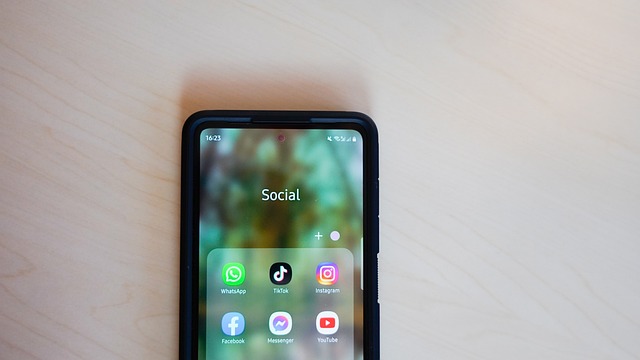
Androidスマホでは、標準ブラウザとしてGoogle Chromeを使っている人が多いですよね。
普段はアプリでYouTubeを視聴している方も、実はChromeを使えばアプリを開かずにブラウザ上で動画を再生できます。
ChromeでYouTubeを開く基本的な手順
1.Chromeアプリを開く
2.アドレスバーに「youtube.com」と入力してアクセス
3.見たい動画を検索して再生
これだけで、アプリを使わずにYouTubeを視聴できます。
ただし、リンクを開いたときに「YouTubeアプリで開きますか?」と表示される場合があるので、次の方法で対策しましょう。
アプリが自動で開かないようにする方法
YouTubeアプリが自動で起動してしまう場合は、以下の手順を試してみてください。
手順①:「常にこのアプリで開く」設定を解除する
設定 → アプリ → YouTube →「既定で開く」→「設定を消去」をタップ。
これでリンクをタップしても自動でアプリが開かなくなります。
手順②:アプリを一時的に無効化する
一時的にYouTubeアプリを無効にしておくことで、強制的にChromeで開くことができます。
使い終わったら再度有効化すればOKです。
手順③:「PC版サイトを表示」に切り替える
Chrome右上の「︙(メニュー)」→「PC版サイト」にチェックを入れる。
これで、PCと同じレイアウトでYouTubeを表示でき、アプリに飛ばされることを防げます。
ChromeでYouTubeが開けないときの対処法
「ページが読み込めない」「動画が再生されない」といった場合は、以下を確認しましょう。
ブラウザのキャッシュ・履歴を削除する
Chrome設定 →「閲覧履歴データを削除」→ キャッシュやCookieを削除。
アプリのアップデートを確認する
古いバージョンのChromeでは正しく再生できない場合があります。
ネットワークを切り替える
Wi-Fiをオフにしてモバイルデータ通信に変える、またはその逆を試してみてください。
セキュリティアプリや広告ブロッカーを一時停止する
一部のブロッカーが動画再生を妨げることがあります。
ブラウザでYouTubeが開けない原因と解決方法【共通トラブル対策】

SafariやChromeなどのブラウザでYouTubeを見ようとしたときに、
「ページが読み込めない」「動画が真っ黒のまま再生されない」といったトラブルが起きることがあります。
これらは一見複雑に見えますが、ほとんどの場合はブラウザやネット環境の設定が原因です。
原因① インターネット接続の不安定さ
まずチェックしたいのが、通信環境の不具合です。
Wi-Fiの電波が弱かったり、モバイルデータ通信が切れていたりすると、YouTubeが正常に開けません。
対処法
- Wi-Fiを切って再接続する
- モバイルデータ通信に切り替える
- 機内モードをオン→オフにして通信をリセットする
特に外出先では、公共Wi-Fiが不安定なことも多いため、モバイル通信で試すと改善することがあります。
原因② ブラウザのキャッシュやCookieの不具合
ブラウザに保存されたキャッシュやCookieが古くなっていると、ページが正しく読み込めないことがあります。
対処法
- Safariの場合:設定 → Safari →「履歴とWebサイトデータを消去」
- Chromeの場合:設定 →「閲覧履歴データを削除」→「キャッシュされた画像とファイル」「Cookie」を選択して削除
キャッシュを消すことで、ブラウザが最新の情報を読み込み直すようになります。
原因③ YouTubeやブラウザのバージョンが古い
YouTube側の仕様変更に対し、古いブラウザが対応していない場合もあります。
対処法
- App StoreやGoogle Playでブラウザを最新バージョンに更新する
- 端末のOSアップデートを確認する
特に長期間アップデートを行っていないスマホでは、最新のYouTube機能が使えないことがあります。
原因④ 広告ブロッカーやセキュリティアプリの影響
一部の広告ブロックアプリやセキュリティ設定が、YouTubeの読み込みを妨げている場合もあります。
対処法
- 一時的に広告ブロッカーをOFFにする
- セキュリティアプリを停止して再読み込みする
- 設定で「JavaScriptを有効」にしておく
特に広告ブロッカー系の拡張機能は、YouTube再生エラーの原因になりやすいので注意が必要です。
原因⑤ YouTube側のサーバー障害
まれに、YouTube自体で一時的なサーバー障害が発生しているケースもあります。
対処法
- X(旧Twitter)や「DownDetector」で障害情報を確認する
- 時間を置いて再度アクセスする
自分のスマホに問題がなくても、世界的にアクセスが集中しているときは繋がりにくくなることがあります。
まとめ
今回は、スマホのブラウザでYouTubeを開く方法を、iPhone(Safari)とAndroid(Chrome)別に紹介しました。
もし「ブラウザで開けない」「勝手にアプリが起動する」といったトラブルが起きても、キャッシュ削除や「デスクトップ用サイトを表示」などの設定を見直せば、ほとんどのケースは解決できます。
アプリとブラウザ、それぞれに便利な使い方があるので、目的に合わせて使い分けるのがYouTubeを快適に楽しむコツです。





コメント